Truc) Cum să vă optimizați fotografiile cu Photoshop Duke Photography The Blog
Bună ziua fotograf! Ce mai faci în acest ultim weekend din ianuarie? Am fost pe stradă făcând câteva fotografii pentru a testa noi materiale care au venit la noi la magazinul DUKE Photography (vă vom arăta în postările viitoare ... vă vor plăcea). În timp ce făceam fotografii, ne-a venit ideea de a împărtăși cu comunitatea noastră, un truc foarte bun economisiți dimensiunea fotografiilor noastre cu Photoshop.
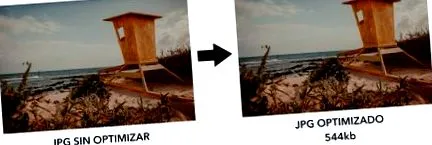
Cu siguranță, în multe ocazii v-ați pus întrebări precum: Cum pot elibera spațiu pe hard disk-urile mele? Cum pot reduce dimensiunea fișierelor JPG după procesarea RAW-urilor? Cum pot exporta fotografiile pentru a nu cântări Cum să optimizezi o fotografie pentru a o distribui pe Facebook/Instagram? ... bine prietene, ai noroc, pentru că în această postare vă oferim răspunsul la toate aceste întrebări. Am inceput!
1. Importați fotografii în Photoshop
Primul pas al întregului proces pentru optimizarea dimensiunii fotografiilor noastre va fi deschideți imaginea noastră în Photoshop. Pentru a face acest lucru, mergi la Fișier/Deschidere/Selectați imaginea din calea computerului (CMD + O pe Mac și CNRTL + O pe Windows) și importați-l.
2. Salvați JPG pentru WEB
Următorul pas este salvarea fotografiei noastre prin opțiunea oferită de Photoshop „Salvați pentru web”. (Acest instrument ne permite să exportăm un fișier JPG de o dimensiune mai mică comparativ cu originalul, optimizat cu profiluri de culoare și dimensiuni adecvate pentru încărcarea Web/RRSS).
Această opțiune poate fi găsită în traseu: Fișier/Export/Salvare pentru web.
3. Configurați parametrii de export
Ajuns aici, va trebui să alegem parametrii de export pentru fotografia noastră care ni se potrivesc cel mai bine. Această funcție vă permite să selectați: exportați formatul, calitatea, neclaritatea generală, fundalul imaginii, aplicați profilul de culoare personalizat, convertiți în sRGB, dimensiunea și previzualizați fișierul final.
Odată ce configurarea parametrilor de export este realizată, putem vedea cum a trecut greutatea imaginii de la 15,8mb la 1,90mb. Atașăm formula care ne place cel mai mult și care funcționează cel mai bine, astfel încât fotografiile noastre să funcționeze perfect pe rețelele noastre sociale: