Tehnici cheie Photoshop pentru modelarea siluetei modelelor dvs.
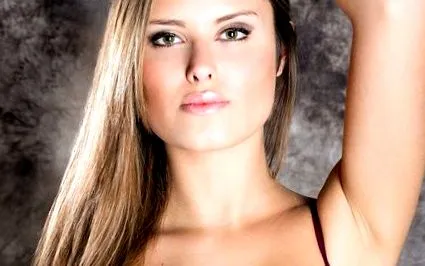
Nu există un subiect mai controversat în lumea publicării digitale. Bombardate din toate părțile cu imaginile modelelor cu proporțiile corpului pe care agențiile de modă și de consum le consideră „ideale”, ele motivează întreaga societate să se conformeze acestor standarde aproape nerealiste de frumusețe. Și noi, fotografii, jucăm un rol fundamental în acest proces.
Fie prin sugestia tuturor fotografiilor publicitare pe care le-am văzut în viața noastră, fie prin cerințele clientului nostru, fie din ambele motive, atunci când descarcăm fotografiile pe computerul nostru și începem să observăm imaginile modelelor noastre, începem să identificăm detalii care sunt departe de idealul care ar apărea pe un poster al parfumului. Și modelele feminine sunt afectate în special.
Luând frumusețea dincolo de realitate
De multe ori mi se întâmplă în experiența mea profesională să văd modele care mi se par perfect în persoană în timpul filmării și, totuși, după ce mă uit la fotografii, încep să găsesc imperfecțiuni. ȘIÎn fotografie, bara cererii este ridicată de obiceiul vizual exercitat de publicitate. O presiune excesivă pentru a fi nevoit să prezinte corpuri sculptate fără urmă de grăsime, păr și nereguli, aproape imposibil de realizat pentru orice model.
Iată de ce fotografilor (sau retușatorilor profesioniști) le-a rămas sarcina de a le transforma în păpușile la care se așteaptă clienții noștri. Și, desigur este inevitabil să ne gândim în ce măsură această practică este legală din punct de vedere moral. Câtă pagubă puteți face societății pe care o influențați. Cum participăm la definiția „frumuseții”. Dar în acest articol ne vom îndepărta de dezbatere și vom presupune că am decis să retușăm figura unui model care, deși este foarte drăguț și are un corp sculptat, are detalii care nu se potrivesc cu liniile directoare cerute de clientul nostru.
Vom aborda cele două tehnici principale de retușare a figurii corpului, utilizate în Photoshop, fără prea multă profunzime, deoarece ar fi necesare articole dedicate și voi încerca pur și simplu să vă arăt diferențele și avantajele unuia față de celălalt, astfel încât, cu experiență, să puteți decide pe care să le.
Asul retușoarelor, rapid și eficient: se amestecă
Este, fără îndoială, cel mai utilizat instrument în acest scop. Se bazează pe o perie rotundă de dimensiuni și presiune reglabile, care mișcă imaginea cu efect „lichid” într-o direcție radială de la centrul pensulei noastre și până la margini. Explicat astfel, este dificil să ne imaginăm cum să-l folosim, deci cel mai bine este să-l vedem cu un exemplu. Pentru aceasta, vom folosi o imagine ușor de editat, cu un fundal omogen și detaliile pe care am decis să le modific pe marginea exterioară, care sunt acel unghi pronunțat pe fese și umărul excesiv de lat.
Pentru aceasta putem accesa instrumentul la Filtru> Lichidare sau cu comanda rapidă Shift + Ctrl + X. Se deschide o nouă fereastră de lucru, în care vedem în dreapta că putem alege dimensiunea pensulei și presiunea pe care o exercită. Nu voi intra în meniurile avansate, pe care le vom lăsa pentru un alt articol viitor, mai aprofundat. În stânga găsim butoanele pentru a alege diferite moduri de a acționa, unde sunt cele mai utilizate:
- Warp înainte, care ne permite să facem pixelii să curgă în direcția în care mișcăm mouse-ul.
- Umfla, care curge imaginea din centrul pensulei către margini.
- Dezumfla, ceea ce face efectul opus al umflării, care curge de la margini spre centru.
Pe care să îl utilizați în fiecare caz este foarte dificil de definit. Experiența și utilizarea ne vor spune care dintre ele ne dă efectul care va rezolva cel mai bine detaliile pe care dorim să le corectăm..