Export Cum să „salvați” ca JPG cu Lightroom - LIGHTROOM EN
Exportul în Lightroom este procesul care ne permite să generăm fișiere derivate din originale și cu care vom crea imagini JPG. În această operațiune imaginile care se află în catalogul nostru, în mod normal în format RAW, sunt procesate pentru a deveni un fișier derivat într-un alt format (JPG, TIFF, PSD) sau putem chiar exporta imaginea în formatul RAW original pentru a o copia în altul disc.
Vom face una dintre cele mai frecvente sarcini în lucrul cu Lightroom, vom crea un fișier JPG dintr-o imagine RAW și îl vom plasa într-un folder de pe computer.
Pentru a genera imagini JPG din fișiere RAW din catalogul nostru, primul lucru de făcut este să selectăm fotografiile pe care urmează să le exportăm și selectați opțiunea de meniu Fișier> Export în orice modul Lightroom sau în modulul Bibliotecă, apăsați butonul Export situat în panoul din partea stângă jos a modulului.
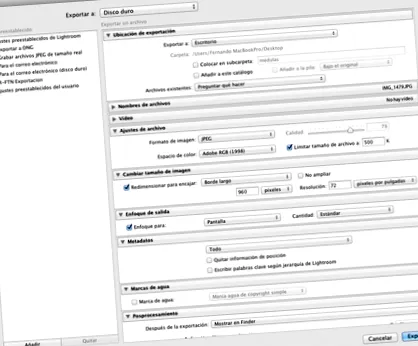
Aceasta va deschide fereastra de export care ne va permite să selectăm următoarele opțiuni, printre altele:
- Dosarul de destinație în care dorim să lăsăm fotografiile pe care le generăm
- Formatul imaginii (JPG, TIFF, PSD, DNG sau original)
- Dacă dorim o dimensiune specifică în pixeli sau centimetri
- Setări precum focalizarea ieșirii, tipărirea filigranului sau limitarea metadatelor pentru imaginile exportate.
Crearea unui JPG din RAW
Apăsăm „Export” și se deschide fereastra de export unde vom configura opțiunile, în acest caz vrem să generăm imagini pentru a le salva pe hard disk.
Pentru a face acest lucru, selectăm în meniul derulant din partea de sus opțiunea „Hard disk”, alte opțiuni disponibile sunt CD/DVD pentru a arde imagini pe discuri.
Destinația imaginilor
Primul panou „Exporta locația” ne permite să selectăm unde vom depune imaginile pe care le creăm, o listă derulantă ne permite să alegem între un anumit folder sau între foldere preconfigurate, cum ar fi desktopul, folderul de imagini sau să părăsim fișiere din același folder în care sunt originalele.
În acest caz, deoarece vrem să depunem originalele în dosarul pentru fotografii în sistemul de operare, selectăm „Imagini” (Imaginile mele în Windows). Pentru a preveni amestecarea acestora cu alte fotografii din dosar, vom activa opțiunea „Plasați în subfolder” și îi vom da un nume. Lightroom se va ocupa de crearea și plasarea fotografiilor în interior.
O verificare ne permite să adăugăm fotografiile exportate în catalog, în principiu lăsăm această opțiune neselectată, ideea este de a genera fișiere pentru o singură utilizare și apoi de a le arunca, deci nu trebuie să fim în arhivă împreună cu originalele camerei . Dacă mai târziu avem nevoie din nou de un JPG al unei fotografii, o putem genera din nou.
În sfârșit, un aspect important dacă exportăm o imagine de mai multe ori către aceeași destinație, trebuie să decidem cum dorim să se comporte Lightroom, în mod implicit în opțiunea „Fișiere existente” este selectată opțiunea „Întrebați”, o lăsăm selectată, cu aceasta programul ne va întreba dacă dorim ca noua imagine să primească un nume nou sau dacă dorim ca aceasta să strivească fotografia deja generată.