Taringa! Primii pași în Udk
În acest tutorial vom învăța cum să folosim obiectele pe care ni le oferă UDK (ochiuri) și cum să folosim animații + traduceri sau rotații cu matinee și kismet.
Există deja multe tutoriale despre cum să instalăm acest motor puternic pe computerele noastre, așa că nu voi vorbi despre asta.
Orice îndoială cu privire la instalare sau cerințe poate fi văzută pe site-ul oficial al motorului grafic: https://www.unrealengine.com/products/udk/ .
Când deschidem UDK cu Editorul, vom vedea o fereastră similară cu următoarea:
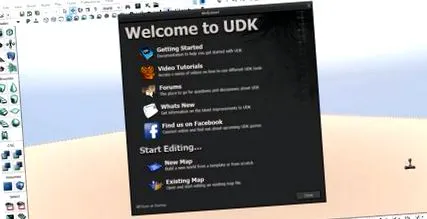
- Vom face clic pe Harta nouă pentru a începe crearea noii noastre hărți, ne va cere să alegem între utilizarea șabloanelor pe care motorul ni le oferă deja sau crearea unei hărți de la 0, în acest caz vom alege „Harta necompletată”:
Acum vom vedea așa ceva:
Aceasta este grila noastră, unde vom crea noua noastră „hartă”.
- Acum vom începe să creăm geometria de bază a lumii noastre virtuale, adică pereți, podele etc.
Cu acest meniu putem comuta între diferitele figuri geometrice pe care motorul ni le oferă pentru a modela terenul sau spațiul în care ne vom deplasa în felul nostru.
DACĂ dorim să modificăm măsurătorile acestor cifre, putem face clic dreapta pe meniu, pe figura corespunzătoare și să vedem proprietățile acesteia.
- Vom pregăti baza unde vor fi așezate „jucătorul” nostru sau obiectele.
Putem folosi măsurătorile: X: 512.000000, Y: 512.000000, Z: 25.000000 pentru a crea o bază patrulateră.
Acum, în meniul CSG:
- CSG Add este utilizat pentru a crea o suprafață pe figura creată anterior.
Când faceți clic, vom avea așa ceva:
- Acum putem elimina caseta roșie care ne-a ajutat să creăm suprafața, făcând clic pe oricare dintre axele centrale (săgețile) și mutând-o.
Prin crearea suprafeței, singurul lucru rămas de făcut pentru a putea folosi nivelul este să creezi o lumină și un Start Player.
- Pentru a crea un Player Start trebuie să faceți clic dreapta pe suprafața creată:
Ar arăta cam așa:
Trebuie să fim atenți unde poziționăm pictograma PS, dacă nu o punem pe suprafața pe care o creăm, atunci când începem nivelul, jucătorul nostru va cădea.
- Pentru lumină mergeți la locul unde scrie Add Actor și în acel submeniu faceți clic pe unde scrie Add Light (Point).
Trebuie să mutăm „lumina” cu săgețile (topoarele) pentru a o lăsa unde vrem. Putem adăuga mai multe pentru a crea medii diferite.
- Pentru a compila lumina pe care tocmai am adăugat-o, faceți clic pe Build din partea de sus a meniului, apoi pe Lighting.
Va apărea un alt meniu care ne oferă diferite opțiuni.
Îl vom lăsa ca în imagine sau în configurația implicită și vom accepta.
Va apărea o altă fereastră numită Verificare hartă, în momentul în care este inutilă, trebuie doar să facem clic pe închidere.
Acum trebuie doar să construim Căile, pentru aceasta trebuie să mergem din nou la meniul Construiți, apoi să faceți clic pe Căi AI, apoi să închidem fereastra care apare din nou.
Pentru a testa nivelul, trebuie să faceți clic pe meniul care scrie Redare, apoi să faceți clic pe unde scrie În Editor.
Și va apărea următorul ecran:
Putem controla cu w, a, s, d | săgețile și mouse-ul făcând clic și mișcându-se pentru a muta camera.
- Acum vom importa obiecte (ochiuri) din browserul de conținut oferit de acest motor:
Faceți clic pe pictograma browserului de conținut sau utilizați ctrl + Shift + F
- Aici putem găsi multe lucruri deja „realizate” pe care le-am putea folosi în proiectele noastre respective, precum Seturi de animații (pe care le vom folosi mai jos), diverse materiale, sisteme de particule, efecte, ochiuri scheletice (pe care le vom folosi mai jos), sunete, texturi, teren etc.
- Vom filtra conținutul browserului de conținut în tipul obiectului:
Ochiuri scheletice
- Pentru acest exemplu vom alege rețeaua: SkeletalMesh'CH_IronGuard_Male.Mesh.SK_CH_IronGuard_MaleA 'și o vom trage în grila noastră.
- Ei bine, avem deja obiectul nostru în acest caz un robot în mediul nostru, acum trebuie să-l facem să se miște, atât în spațiu, cât și în sine, adică traducere + animație.
Pentru aceasta vom începe să folosim kismet. Deschidem kismet pe pictogramă cu k verde