Cum se folosește stratul de ajustare; Nivele; Photoshop pentru a corecta expunerea fotografiilor dvs.
Adesea găsim o fotografie bine compusă și foarte atractivă, dar al cărui „ușor” dezavantaj este că este expus eronat, fie datorită supraexpunerii sau subexpunerii.
Datorită majorității aplicațiilor de retușare, acest lucru nu mai este un inconvenient pentru a putea să-l „remediați” și să vă corectați imaginea. Pe cât de simple sunt, Astăzi, majoritatea aplicațiilor de retușare a imaginii oferă ajustări de luminozitate și contrast care ar permite rezolvarea acestor tipuri de probleme..
Cu toate acestea, astăzi vă vom arăta cum să o faceți prin intermediul instrumentului „Niveluri” al Photoshop-ului. După cum veți vedea, mult mai puternic și mai ajustabil la nevoile dumneavoastră. Vrei să știi cum?
Cu toate acestea, modul de aplicare a acestuia în fotografii cu expunere excesivă ar fi similar.
Ce căutăm să realizăm
Am filmat și, cu excepția unei expuneri greșite a imaginii, suntem foarte mulțumiți de finisaj. Este ocazia ideală de a „remedia” expunerea imaginii în Photoshop. Nu știi la ce mă refer? Aruncați o privire la următoarea imagine.
V-am spus deja în articolele anterioare că pentru a remedia acest lucru în Photoshop există trei posibilități: prin ajustarea Luminozitate/Contrast, prin instrumentul Curbe și, în cele din urmă, folosind instrumentul Niveluri.
Ei bine, în articolul de astăzi am să vă arăt modul de utilizare a instrumentului Nivele, dar nu aplicându-l direct pe imagine, ci printr-un strat de ajustare. Apoi vom vedea avantajele pe care le aduce acest lucru.
Treceți la treabă!: Urmați acești pași
Ați localizat deja acea fotografie la care doriți să modificați expunerea, astfel încât să aibă o rezistență și un contrast mai mare? Deschide-l bine cu Photoshop și pregătește-te să urmezi pașii următori.
Dacă nu sunteți încă foarte familiarizați cu utilizarea histogramei, aruncați o privire la acest articol, vă va fi de mare ajutor să înțelegeți cum să lucrați cu nivelurile.
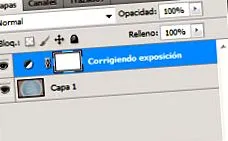
1. Faceți clic pe Strat> Strat de ajustare nou> Nivele. și numiți acest nou strat „Corectarea expunerii”. După ce ați făcut acest lucru, veți vedea cum apare o fereastră nouă sau o filă nouă cu numele Setări.
În această clapă puteți vedea cum o mare parte din histogramă este irosită. Puteți vedea cum luminile nu au aproape nicio informație (este subexpusă).
Așa că vom muta glisoarele pentru a profita de întreaga gamă a histogramei (atât evidențiate, cât și umbre).
Ce inseamna asta? Foarte simplu, spunem Photoshop că toate acele puncte care se află din glisorul „Lights” din dreapta le consideră albe și că toate cele care se găsesc din glisorul „Shadows” din stânga le consideră negre.