Ce ar trebui să știți despre retușarea fotografiei cu Photoshop Deusto Formación
Suntem obișnuiți să vedem retușuri faciale și corporale pentru modele și huse importante, dar retușarea este o tehnică incredibilă care ne poate ajuta să creăm adevărate opere de artă. Mulți artiști au folosit retușarea pentru lucrările lor, obținând efecte surprinzătoare care confundă realitatea și fantezia, care nu lasă indiferenți, reușind să scoată un zâmbet neașteptat în privitor. Dacă învățăm de la ei, vom cunoaște tehnicile pe care ar trebui să le cunoașteți despre retușare foto cu Photoshop.
Marketingul publicitar, cunoscând potențialul acestor retușări, folosește acest tip de artă pentru a obține atenția clienților săi, de aceea este foarte important ca graficienii și fotografii să îndrăznească să retușeze o imagine într-un mod mai exagerat. portretele și fotografiile noastre în imagini precum benzi desenate americane sau manga, chiar și cu finisaje de tip Dalí sau Botero. În acest fel vom obține rezultate foarte diferite de cele obișnuite, vom explora limitele noastre creative și, mai presus de toate, ne vom bucura de retușări ca acțiune artistică.
În continuare vom analiza ce instrumente au fost utilizate în Photoshop de diferiți artiști și campanii publicitare, pentru a obține aceleași rezultate.
Retușuri fotografice care imită pictori precum Dalí și Botero
Thomas mangold este un profesionist în retușarea fotografiei care a făcut comisioane publicitare pentru companii importante precum Audi, Sony Da Trident printre altele. Rezultatele sunt uneori foarte suprarealiste care ne amintesc de Dalí, creând păianjeni-elefanți și alți obezi exagerat care dezvăluie influența unor pictori precum Botero.
Girafă și călăreț cu cal stil Botero
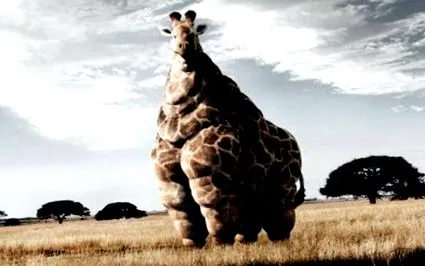
În ambele cazuri prezintă aspecte obeze, pentru a obține acest efect avem mai multe tehnici în Photoshop, alternându-le putem obține acest rezultat. Să vedem ce tehnici sunt:
- Filtru de micșorare distorsionată: Selectăm figura din exterior, lăsând o marjă de 1 cm față de profilul său. Apoi accesați Filtre-> Distorsionați filtrul pentru a micșora, ciudat, având în vedere numele pe care îl are, această opțiune vă permite, de asemenea, să vă extindeți. Se va deschide o fereastră externă și tragem cursorul triunghiular spre stânga, așa cum se arată în imagine, astfel încât să avem un rezultat rapid al efectului de obezitate.
- Liquify Filter: apare și o fereastră separată și putem selecta diferite grosimi de perii pentru a lărgi Girafa pe zone, recomand mai întâi una groasă și apoi una inferioară pentru detalii. În modul avansat vom controla rețeaua de bază.
- Edit-> Transform-> Warp: Pentru un finisaj mai realist al finisajelor, puteți pune un corp obez adevărat într-un strat inferior și puteți imita pliurile cu mici selecții ale girafei.
- Stratul în modul Multiplicare: dacă folosim imagini cu obezitate reală, ca referință (ca în cazul piciorului) acesta poate fi combinat cu girafa, făcând ca stratul de textură a girafei să aibă modul Multiplicare.