WP Manual - Adăugați conținut la WordPress
De multe ori, vă vorbesc despre pluginuri, coduri și alte lucruri „grozave”, dar în același timp credeți, Dar dacă nici nu știu cum să adaug conținut la WordPress!
Cum pot îndrăzni să am propriul meu blog?
Din acest motiv, voi începe o nouă serie de postări, toate din categoria Blogging pentru începători, unde voi explica cele mai simple lucruri din această lume, dar pe care nimeni dintre noi nu le știe când am început.
Pentru început, vom vedea una dintre cele mai frecvente întrebări care vine în sprijin, după livrarea unui design de pagină web.
Cum să adăugați conținut la WordPress: Postări sau Pagini
Adăugarea de conținut pe site-ul dvs. web este un proces ușor, indiferent dacă creați o postare sau o pagină.
Procedura pentru ambele este aproape identică.
Principala diferență este că postările vă permit să asociați categorii și etichete, în timp ce paginile nu.
Care este diferența dintre categorii și etichete?
În general, etichetele sunt cuvinte cheie pentru identificarea informațiilor importante din postările dvs. (nume, subiecte etc.), care pot sau nu să fie recurente în alte postări, în timp ce categoriile sunt secțiuni implicite.
Dacă site-ul este considerat o carte, categoriile sunt ca un cuprins, iar etichetele sunt ca niște termeni din index.
Categoriile sunt subiectele pe care urmează să le abordați pe blogul dvs. De exemplu, exerciții de slăbit.
Etichetele sunt subsecțiuni mai specifice pentru fiecare subiect și ar putea fi transversale. De exemplu, ședințe, învârtire, alergare.
Adăugați o pagină nouă
Pentru a adăuga o pagină nouă, puneți indicatorul mouse-ului peste opțiunea Pagini din meniul de navigare din partea stângă și în meniul pop-up faceți clic pe linkul Adăugare nouă.
Alternativ, puteți face clic pe opțiunea Pagini din meniu și apoi faceți clic pe linkul Adăugați nou de mai jos sau pe butonul Adăugați nou din partea de sus a paginii.
Veți ajunge la un ecran ca acesta:
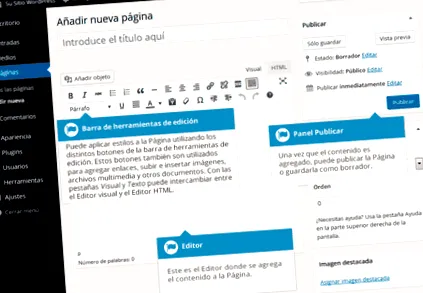
Adăugați o intrare nouă
Pentru a adăuga o intrare nouă, puneți indicatorul mouse-ului pe opțiunea Intrări din meniul de navigare din partea stângă și în meniul pop-up faceți clic pe linkul Adăugare nouă.
Alternativ, puteți face clic pe opțiunea Intrări din meniu și apoi faceți clic pe linkul Adăugați nou de mai jos sau pe butonul Adăugați nou din partea de sus a paginii.
Cum vedeți, opțiuni foarte asemănătoare cu cele anterioare.
Și ajungeți la acest ecran:
Adăugați conținut cu editorul vizual
Editorul folosit pentru a introduce conținut în Pagini sau Postări este foarte ușor de utilizat.
Este foarte asemănător cu orice procesor de text, cum ar fi binecunoscutul Word, cu butoane pe bara de instrumente care vă permit să formatați textul în Font îndrăzneț o Italic; sau puneți anteturi și gloanțe.
Puteți utiliza chiar și majoritatea comenzilor rapide de la tastatură utilizate în alți editori de text.
De exemplu: Shift + Enter introduce o întrerupere de linie, Ctrl + C/Cmd + C = copie, Ctrl + V/Cmd + V = lipire, Ctrl + Z/Cmd + Z = anulare, Ctrl + Y/Cmd + Y = reface, Ctrl + A/Cmd + A = selectați toate etc. (utilizați tasta Ctrl pe un computer sau tasta Cmd pe un Mac).
Ceea ce nu recomand niciodată este să modificați dimensiunea fonturilor sau culorilor, Deoarece de asta ar trebui să aibă grijă CSS (sau stilul) temei tale. Dacă nu în ziua în care vă schimbați designul, totul va rămâne la fel.
Practic, recomand doar editarea formatului pentru:
- Adăugați caractere aldine, italice sau subliniate.
- Liste numerice sau glonț
- Titlurile h2, h3, h4 (se presupune că h1 este titlul postării sau paginii).
Dacă îl puteți evita, nu utilizați niciun cod scurt. Alternativ, dacă puteți utiliza un plugin precum Crazy Pills.
Da niciodată, niciodată, nu folosiți editori vizuali precum Thrive Content Builder pentru a vă expune absolut tot conținutul. Trebuie să îl restrângeți doar la o intrare sau o pagină foarte specială sau în ziua în care doriți să schimbați pluginul, le veți vedea și veți dori.
Când adăugați conținut la pagină, Editorul vizual se extinde pentru a se potrivi textului, mai degrabă decât cu ajutorul derulării.
Și, ca și când acest lucru nu ar fi fost suficient, indiferent de cât timp va obține Editorul vizual: butoanele barei de instrumente vor rămâne vizibile tot timpul, fixate în partea de sus a paginii.
Datorită comenzilor rapide de la tastatură, adăugarea de conținut este acum mai ușoară. Când doriți să adăugați titluri de dimensiuni diferite la conținut, în loc să fie necesar să îl selectați din meniul derulant al barei de instrumente, puteți începe acum o linie cu două sau mai multe # semne și, odată ce ați apăsat Enter, pentru a trece la linia următoare, Editorul vizual va converti automat textul în antetul corespunzător.
La fel ca anteturile, puteți utiliza și * sau - pentru a crea o listă neordonată; 1. va începe o listă ordonată și > va crea un bloc de cotare (blockquote).
Lista completă a comenzilor rapide de la tastatură este următoarea:
- * - Pentru a începe o listă neordonată
- - - Pentru a începe o listă neordonată
- - Pentru a începe o listă ordonată
- 1) - Pentru a începe o listă ordonată
- ## - H2
- ### - H3
- #### - H4
- ##### - H5
- ###### - H6
- > - Pentru a adăuga un bloc de cotare (blockquote)
- - - Pentru a adăuga o linie orizontală
- `.` - Pentru a converti textul într-un bloc de cod (înlocuiți . cu textul)