Tutorial pregătiți-vă fotografiile pentru web cu Adobe Lightroom - Blog Bluekea
Uneori vizităm site-ul unui fotograf cu imagini foarte interesante, dar definiție slabă și margini neclare. Alteori vedem fotografii cu claritate cristalină, dar pe un site care funcționează încet. În ambele cazuri, cauza poate fi pregătirea incorectă a fișierelor jpg.
Problema: claritate versus viteză de descărcare
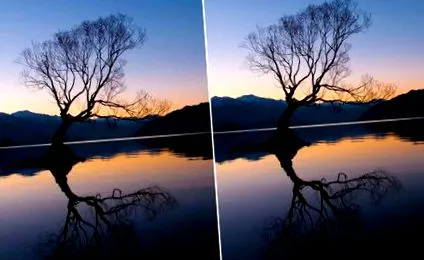
O fotografie cu compresie jpg excesivă vs compresie optimă
Formatul jpg este cel obișnuit în fotografii pentru web. Este un format care admite diferite grade de compresie, adică aceeași imagine poate ocupa sau „cântări” 100, 200 sau 500kb. O compresie mai mare, mai puțină greutate și, prin urmare, mai multă viteză la descărcarea de pe un web, dar și mai puțină claritate și o fidelitate mai slabă a culorilor.
Important este să găsești echilibrul între calitatea și greutatea unei imagini. Pe o scară de la 0 la 10, cu 10 fiind claritatea maximă, putem plasa acest punct de echilibru în jurul valorii de 7.
Două moduri de lucru: fotografie cu fotografie sau lot
Să presupunem că plecăm de la un raport în care am făcut o preselecție și am rămas cu aproximativ 100 de imagini din care vrem să alegem 30 pentru a le publica pe site-ul nostru de fotografie.
Metoda tradițională - dacă este permisă expresia - este să deschideți imaginile una câte una în Photoshop, să le scalați la dimensiunea finală, să aplicați un filtru de ascuțire și să folosiți în cele din urmă comanda Fișier/Export/Salvare pentru web pentru a alege un grad de compresie pentru imagine, astfel încât claritatea să fie menținută cu cea mai mică greutate posibilă.
Din fericire, o alternativă este utilizarea Lightroom pentru toți pașii: selectați, scalați, exportați în jpg și ascuțiți imaginile.