Straturi de ajustare de bază Photoshop
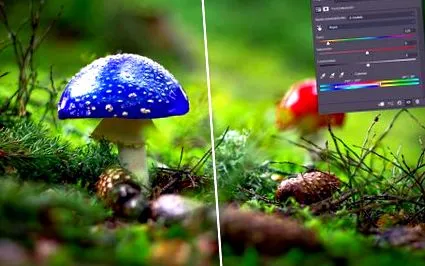
V-am vorbit deja într-un alt articol despre straturi în Photoshop, dar astăzi vrem să aprofundăm un tip de strat foarte special: strat de reglare. Datorită straturilor de reglare vom putea retușa atât expunerea, cât și culoarea fotografiilor noastre într-un mod milimetric și total personalizat.
Vrei să știi cum funcționează? În acest articol vă vom spune pas cu pas cum să utilizați fiecare dintre ele.
Ce este un strat de ajustare?
Un strat de ajustare este un tip special de strat care nu conține pixeli ca un strat normal în care există o imagine sau un desen. Ce conțin straturile de reglare sunt instrumente care ne vor permite să modificăm luminanța sau culoarea straturilor de dedesubt, adică a fotografiilor noastre.
Toate instrumentele pe care le găsim în straturile de reglare se vor găsi și în Meniu Imagine/Setări. Cu toate acestea, aceste setări au o mare problemă: sunt aplicate distructiv în fotografiile noastre. Ce inseamna asta? Ei bine, odată ce acceptați modificarea, aceasta va fi aplicată fotografiei dvs. și fotografia originală se va pierde.
Pe de altă parte, cu straturile de reglare acest lucru nu se întâmplă. Modificarea nu se aplică fotografiei, ci este înregistrată în acel strat separat. Acest lucru ne oferă multe avantaje, cum ar fi:
Și tocmai în acest ultim moment aș vrea să merg puțin mai adânc, deoarece este unul dintre cele mai mari avantaje pe care ni le oferă straturile de ajustare.
Cel mai mare avantaj al straturilor de ajustare: masca dvs. de straturi
V-am vorbit deja despre măștile de straturi în articolul nostru „Noțiuni de bază Photoshop: masca de straturi” și acesta este cel mai mare avantaj pe care ni l-au oferit straturile de ajustare: posibilitatea de a folosi masca de straturi pentru a aplica această reglare doar în anumite zone ale fotografiei.
Dacă vă uitați la fereastra de straturi, atunci când adăugăm direct un strat de ajustare, acesta are deja o mască de strat asociată. Dacă pictăm peste el cu Unealta perie, setarea va fi ascunsă în toate zonele în care pictăm în negru și se va arăta unde o lăsăm în alb. Dacă vopsiți în gri, ajustarea va fi aplicată cu un procent de transparență: cu cât griul este mai închis, cu atât ajustarea va fi mai puțin vizibilă și invers, cu cât nuanța de gri este mai deschisă, cu atât va fi afișată ajustarea.
După cum v-am spus deja în articolul menționat mai sus, putem crea măști de straturi foarte interesante cu diferite instrumente, nu numai cu Pensula:
- Instrument pentru gradient: Cu instrumentul Gradient putem crea o mască de strat în ajustarea noastră, astfel încât să se estompeze treptat. Puteți alege diferite tipuri de gradiente, cum ar fi gradientul liniar sau radial, pentru a obține decolorări în moduri diferite.
- Selecții: Dacă doriți să aplicați ajustarea pe o zonă foarte specifică și precisă a fotografiei, cel mai bine este să creați masca de strat folosind selecții. Deci, puteți alege exact unde doriți să aplicați acea setare.
- Masti de luminozitate: De asemenea, puteți alege zona pe care să aplicați ajustarea în funcție de luminozitatea acesteia, folosind măștile de luminozitate. Astfel, puteți modifica doar zonele de evidențiere sau umbre, de exemplu.
Datorită măștilor, de exemplu, am reușit să schimbăm culoarea părului acestui model folosind un strat de ajustare Hue/Saturation. A trebuit să selectăm doar părul modelului pentru a putea vopsi restul măștii stratului de ajustare în negru, lăsând astfel ajustarea să afecteze doar zona vopsită în alb, adică părul modelului.
Adăugați un strat de ajustare
Acum, că știți toate avantajele straturilor de ajustare, este timpul să știți cum să le adăugați. Puteți găsi lista straturilor de ajustare în Meniul Strat/Stratul de ajustare nou, sau în butonul „Adăugați un strat de ajustare nou” pe care o veți găsi sub fereastra de straturi. De asemenea, puteți deschide fereastra de setări din Meniu Window/Settings, unde veți găsi butoane rapide către fiecare dintre straturile de reglare cu pictograma corespunzătoare.
Aceste straturi, așa cum am menționat anterior, funcționează la fel ca un strat normal. Prin urmare, puteți să le mutați, să le ascundeți, să le reduceți opacitatea, să schimbați modul de amestecare, să le ștergeți etc. ca orice alt strat. Am văzut deja toate acestea în articolul nostru „Noțiuni de bază Photoshop: Straturi”, așa că, dacă nu sunteți foarte clar despre cum funcționează straturile, vă recomand să aruncați o privire.
Pentru a putea modifica stratul de ajustare, faceți dublu clic pe pictograma sa din fereastra de straturi, iar panoul Proprietăți va fi afișat. Panourile fiecăruia dintre straturile de reglare vor fi diferite, deoarece fiecare ne va oferi instrumente diferite pentru a modifica luminozitatea și culoarea fotografiei noastre. În punctul următor vom vedea fiecare dintre ele în detaliu.
Chiar și așa, în panourile tuturor straturilor de reglare veți găsi două pictograme pe care ar trebui să le cunoașteți și care vă vor fi foarte utile:
Cum funcționează straturile de ajustare?
După cum vă spuneam, fiecare strat de ajustare funcționează diferit, așa că haideți să vedem ce putem realiza cu fiecare dintre ele.
1. Stratul de reglare a luminozității/contrastului
Reglarea luminozității/contrastului vă permite să modificați gama tonală a imaginii. Cu Glisor de luminozitate Puteți lumina sau întuneca punctele culminante ale fotografiei și cu Glisor de contrast puteți clarifica mai mult sau mai puțin diferența de luminozitate între umbre și lumini.
Cu un contrast mai mare între lumini și umbre, veți crea imagini cu mai multă forță, în timp ce cu un contrast mai mic veți obține imagini mai echilibrate și mai calme.
2. Stratul de ajustare a curbelor
Reglarea curbei ne permite să reglăm oricâte puncte dorim în întreaga gamă tonală a imaginii, ceea ce îl face cel mai puternic și precis instrument pentru editarea tonurilor fotografiei noastre. Ar trebui să mergi adăugând puncte liniei diagonale care apare pe histogramă pentru a varia fiecare ton: dacă ridicăm punctul deasupra diagonalei, vom lumina tonul respectiv și, dacă îl coborâm, îl vom întuneca.