Introduceți o imagine în celula Excel - Cursuri și trucuri Excel
Putem insera o imagine în celula Excel, pentru a realiza un catalog de producător, relația de personal etc.
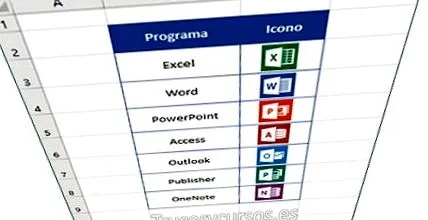
Avem în coloana A numele programului și în coloana B îi vom insera pictograma în celulă.
| 1 | Program | Pictogramă |
| Două | excela | |
| 3 | Cuvânt | |
| 4 | Power Point | |
| 5 | Acces | |
| 6 | Outlook | |
| 7 | Editor | |
| 8 | O nota |
Mergi la: Panglică/filă: inserare/grupare: ilustrații/imagini sau imagini online. În funcție de unde vrem să obținem imaginea.
Selectați folderul și fișierul dorit.
Apăsați butonul Insert. Va insera imaginea pe foaie.
Faceți clic pe imagine. O selectăm pentru editare.
Mergi la oricare dintre punctele de control (sus stânga/dreapta sau jos stânga/dreapta) Faceți clic, țineți apăsat și trageți la dimensiunea dorită.
Faceți clic pe imagine și trageți în interiorul celulei dorite.
Mergi la: Panglică/Filă: Format (Instrumente imagine)/Grup: buton Dimensiune/Dimensiune și Proprietăți. Se va afișa panoul formatului imaginii.
Mergi la Proprietăți/Casetă de selectare: Mutați și redimensionați cu celule. Opțiunea dorită.
Repetați procesul pentru imaginile dorite.
Modificați lățimea coloanei A și verificați modul în care imaginea rămâne pe coloana B.