Google Fit 19 trucuri și funcții pentru a profita la maximum de aplicația Google de activitate fizică
Crearea de conținut la un alt nivel. Vrei să descoperi modul Gimbal?
De ce perifericele OMEN sunt mult mai eficiente cu hub-ul de jocuri OMEN
Răspundem la întrebări despre încărcarea hibrizilor plug-in: unde să le reîncărcați, prețuri.
Acestea vor fi tehnologiile dominante și emergente în mobilitatea electrică în 2021
Lucrările lui Ursula K. Le Guin (și punctul ei de vedere transgresiv) sunt mai relevante ca niciodată
Opel Corsa-e: De ce bestseller-ul german a fost destinat să devină electric
De ce să conduci un salon electric în 2020 este cea mai bună opțiune?
GPS integrat, conexiune cu asistenți vocali și încărcare rapidă: noutăți în Fitbit Versa 3
Ransomware, Phishing, DDoS. Ghid pentru a nu te pierde în vasta lume a atacurilor cibernetice
Cum să profitați la maximum de camera smartphone-ului nostru
Iată cum să planifici o călătorie lungă cu o mașină electrică, ce se schimbă?
42 de dispozitive și gadgeturi de oferit, acum cu reducere la El Corte Inglés
Abonați-vă la Xataka
Vă aducem o compilație de 19 trucuri și funcții pentru a strânge Google Fit, Aplicația Google Fitness Tracker pentru dispozitive Android și iOS. Versiunea Google a aplicațiilor care înregistrează fiecare plimbare sau exercițiu pe care o faceți și care vă spune pașii pe care i-ați făcut sau caloriile pe care le-ați ars în timpul zilei, săptămânii sau lunii.
De data aceasta vă vom arăta ambele funcții esențiale, astfel încât să învățați cum să o utilizați și alte trucuri. Nu este o aplicație prea complicată sau cu multe trucuri și surprize, ci cu acest articol veți învăța toate funcțiile și intrările și ieșirile sale așa că știi cum să scoți la maximum.
01. Uită-te la istoricul statisticilor tale
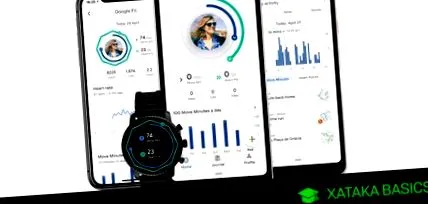
Începem cu cel mai de bază dintre toate. Pe ecranul principal al Google Fit veți vedea statisticile zilnice. Pe de o parte, aveți inelul cu statutul statisticilor dvs. de minute de mișcare și puncte cardio pentru a vedea cât de aproape sunteți de obiectiv, precum și statisticile pașilor, datelor, caloriilor arse sau kilometrilor parcurși în fiecare zi.
Dacă faceți clic pe fiecare dintre aceste elemente, veți accesa istoricul acestuia, astfel încât să puteți vedea evoluția activității dvs. în toate orele zilei, în zilele săptămânii sau pe tot parcursul lunii. Puteți face acest lucru atât cu statistici generale, cât și cu pași, calorii și kilometri.
02. Schimbați-vă obiectivele de activitate
Când introduceți Google Fit pentru prima dată, puteți seta obiective de activitate, care sunt Minutele active cu orice activitate fizică sau Punctele Cardio pe care le obțineți cu activități care vă cresc ritmul cardiac. Acestea sunt cele două obiective care apar pe ecranul principal și le puteți schimba după bunul plac pentru a-i face mai mult sau mai puțin pretențioși.
- Faceți clic pe secțiunea Profil
- Sub profilul dvs. aveți secțiunea Obiective de activitate
- Apăsați fiecare dintre cele două ținte pentru a-i modifica parametrii
03. Întrerupeți total sau parțial jurnalul de activitate
Google Fit rămâne în fundal înregistrând atât activitatea dvs., cât și tururile pe care le faceți cu locația dvs. în orice moment. Dacă îți pasă de intimitatea ta sau vrei doar să-ți faci o pauză, acestea puteți dezactiva separat locația și jurnalul de activități, deși vă avertizez că, procedând astfel, veți pierde funcțiile aplicației.
- Faceți clic pe secțiunea Profil
- Faceți clic pe pictograma Setări din dreapta sus
- Accesați secțiunea Jurnal de activitate
- Faceți clic pe Înregistrați date despre activitate sau Utilizați locația și în fiecare dintre ele veți avea opțiunea de a activa sau dezactiva
04. Adăugați manual o activitate
Dacă ați dezactivat jurnalul de activitate sau ați făcut o plimbare fără telefonul mobil cu dvs. și nu a fost salvat în Google Fit, puteți adăuga activități manual. Procedând astfel, puteți alege activități normale, cum ar fi mersul pe jos sau alergarea, dar puteți înregistra și alte activități pe care aplicația nu le detectează în mod implicit, cum ar fi dansul sau practicarea altor sporturi specifice.
- Pe ecranul principal, faceți clic pe butonul + pentru a adăuga
- În meniul pop-up, faceți clic pe Adăugare activitate
- Când vă aflați pe acest ecran, mai întâi dați un nume activității, apoi alegeți tipul de activitate, data și ora în care ați făcut-o.
- De asemenea, îi puteți regla intensitatea și, în funcție de faptul dacă ați menținut o respirație normală sau accelerată, veți câștiga diferite puncte cardio.
05. Începeți o sesiune de antrenament
Dincolo de activitățile care sunt înregistrate automat, puteți, de asemenea, să anunțați aplicația când urmează să efectuați un antrenament, astfel încât să o poată înregistra mai intens. În aceste antrenamente, se va avea mai multă grijă pentru a vă înregistra geopoziția și veți putea notifica în prealabil tipul de exercițiu pe care urmează să îl efectuați, astfel încât să îl ia în considerare la punctare.