Eliminați petele și petele din fotografiile dvs. cu Lightroom
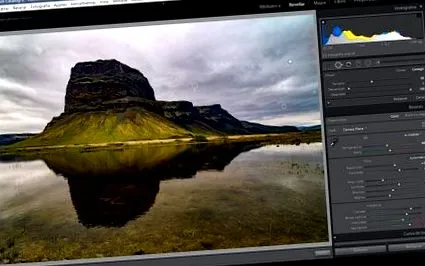
Eliminarea posibilelor pete sau defecte ale fotografiilor dvs., datorită unei curățări deficitare a senzorului sau prezenței sale în scenă atunci când este fotografiat, este o problemă pe care am abordat-o deja în ziua sa pentru instrumentul Photoshop.
Ne-am săturat să vă spunem că lucrul bun despre Lightroom, în afară de posibilitatea de a vă integra întregul flux de lucru într-o singură aplicație, este că vă permite să faceți multe dintre lucrurile pe care le-ați putea face în Photoshop, dar în același mod sau chiar mai ușor.
Ei bine, când vine vorba de îndepărtarea petelor și petelor din fotografiile tale, cpe Lightroom este cel puțin la fel de simplu ca Photoshop. Chiar și așa, în articolul de astăzi vă explic tot ce trebuie să știți despre instrumentul de îndepărtare a petelor din Lightroom pe care, fără îndoială, veți începe să îl utilizați și multe, dacă nu ați făcut-o deja.
Cum se accesează instrumentul „Eliminarea petelor”?
Pentru a putea folosi acest instrument, primul lucru de care aveți nevoie este, desigur, să știți unde să îl găsiți.
Deoarece este un instrument al procesului de retușare a fotografiilor, îl puteți accesa îndreptându-se către modulul Reveal (D).
Chiar sub histogramă, veți vedea o bară cu 5 instrumente, printre care este cea care vă va permite să eliminați petele sau imperfecțiunile din fotografiile dvs.
Pentru a accesa instrumentul, puteți face clic pe pictograma indicată în imaginea de mai sus, accesați Instrumente> Eliminarea petelor, sau apăsați tasta Î.
Să vedem cum funcționează: parametrii săi
Am ales următoarea fotografie, în care diferite pete negre sunt clar vizibile. Credeți sau nu, sunt muște! Zona era plină de muște și era imposibil să obții o singură lovitură care să nu pară „murdară” cerul. Datorită instrumentului „Eliminarea petelor” veți vedea cât de ușor este să le eliminați.
Selectați instrumentul „Eliminarea petelor” și veți vedea cum apar opțiunile afișate în următoarea captură de ecran.
Printre aceste proprietăți sau opțiuni ale instrumentului există două care par destul de evidente, mai ales dacă ați lucrat deja puțin cu Lightroom. Este despre:
- Mărimea: Setează dimensiunea periei de îndepărtare a petelor. Puteți să îl modificați nu numai prin mișcarea cursorului, ci și prin rotița mouse-ului, dacă aveți.
- Risipi: Adăugarea decolorării va face ca marginile acestui punct pe care urmează să le clonăm să fie mai neclare. Ne va ajuta să integrăm mai bine zona corectată, dacă vedem că există o decupare prea vizibilă.
- Opacitate: Ceea ce vom face cu instrumentul este să „acoperim” pata sau deficiența punând un strat deasupra. Ei bine, parametrul de opacitate va defini nivelul de opacitate pe care îl va avea acest strat de retușare.
De asemenea, ca întotdeauna, puteți „Restabili” pentru a returna fotografia așa cum a fost sau „Închide” când ați terminat de aplicat ajustarea.