Cum să curățați fundalul unei imagini cu Photoshop - eliminați fundalul fotografiei - Online
În acest tutorial vom explica cum să obțineți un fundal complet alb în photshop, există mai multe tehnici și instrumente disponibile. Vom explica cele mai comune două, utilizarea uneia sau alteia va depinde de fundalul imaginii, de complexitatea acesteia și de rezultatul dorit.
Înainte de a începe, vă recomandăm să utilizați imaginile cu cea mai mare rezoluție și dimensiune posibilă, pentru a obține cel mai bun rezultat.
Primul instrument: Bagheta magică
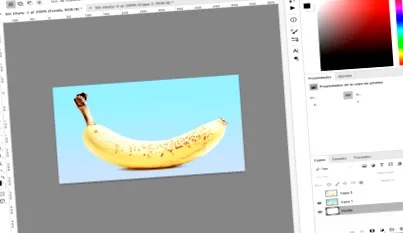
Cu acest instrument putem selecta o culoare. Dacă culoarea imaginii noastre este 100% uniformă și contrastează suficient cu obiectul nostru, rezultatul va fi perfect. Dacă culoarea nu este uniformă, dar contrastează cu obiectul nostru, putem selecta și fundalul, variind parametrul „toleranță”.
Cu cât toleranța este mai mică, cu atât gama de culori selectată de instrument este mai mică. Să vedem un exemplu:
Cu o toleranță de 3, bagheta magică selectează această gamă de culori:
Cu o toleranță de 20, selectați acest interval:
Cu o toleranță de 100, selectați acest interval:
Este important să acordați atenție marginilor obiectului și selecției. Dacă marginea este selectată în mod curat, cum ar fi cu toleranța 20 sau 50, aceasta ar fi o gamă perfectă pentru a face selecția.
Cu tasta SIFT apăsată, puteți extinde selecția, puteți adăuga mai multe zone la selecție până când este selectat întregul fundal. La apăsarea tastei de cernere vom vedea cum apare un simbol + pe baghetă care ne permite să mărim selecția până când este selectat întregul fundal.
Odată ce întregul fundal a fost selectat, ceea ce dorim este să extragem obiectul din acesta, deci trebuie să selectăm inversul fundalului. (Am putea umple acea selecție de fundal cu alb, dar este mai interesant să păstrăm obiectul izolat de fundal pentru a crea o umbră sau o reflecție).