20 de funcții utile ale aplicației Fișiere în iOS 14
Mă ocup de „Arhive”. La început, se pare că managerul de fișiere standard Apple este extrem de nefericit, dar acest lucru nu este adevărat ... De fapt, are multe funcții utile pentru o lucrare completă cu documente de orice fel, servicii cloud și multe altele. Singur multe dintre ele sunt ascunse.
Apple are Regulă- Compania produce software care ar trebui să fie la fel de potrivit pentru începători și utilizatori cu experiență. Prin urmare, ascunde funcții suplimentare în diferite meniuri și secțiuni, despre care nu toată lumea știe. În acest articol, voi acoperi unele dintre cele mai utile.
📍 Mulțumesc restabili pentru informații utile. 👌
1. Revenire rapidă la orice catalog necesar
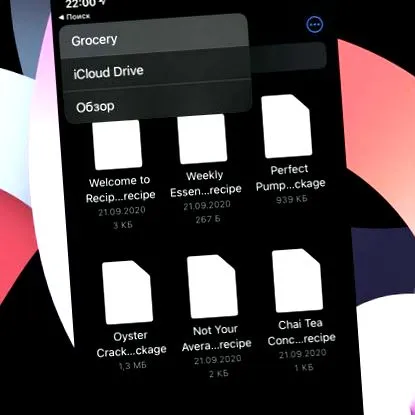
Cum să-l folosească: apăsați și țineți apăsat butonul Reveniți la directorul anterior din partea stângă sus a interfeței, apoi mutați degetul la cel dorit fără a-l ridica.
Această caracteristică se aplică nu numai aplicației Fișiere, ci și oricărui alt program pentru iPhone și iPad care folosește interfața standard API a iOS 14 și iPadOS 14. Vă permite să navigați rapid la directorul cerut fără manipulări suplimentare.
2. Scanner încorporat pentru orice document pe hârtie
Cum să-l folosească: faceți clic pe butonul cu imaginea „…” din partea de sus a ecranului din dreapta, apoi selectați opțiunea „Scanați documente” și faceți o fotografie.
Da, mie personal mi se pare că pentru astfel de manipulări este mai bine să folosiți soluții specializate, dar utilizatorii nedemandabili se pot descurca cu capacitățile încorporate ale sistemului. Interesant este că nu toată lumea știe asta scanerul specificat nu se află numai în „Note”.
Până la punctul: Cum se înlocuiesc aplicațiile standard Apple. 20 de alternative interesante
3. Verificarea accesului aplicației la fișiere și foldere
Cum să-l folosească: Trebuie să accesați meniul „Setări”> „Confidențialitate”> „Fișiere și foldere”; aici puteți deconecta aplicațiile de la sistemul de fișiere și puteți efectua acțiunea opusă.
Aplicațiile terță parte pot accesa datele din „Fișiere”. Acest proces poate fi controlat printr-un meniu separat aflat sub sistemul de operare „Setări”.
Interesant: Nu există o secțiune separată pentru aplicația „Fișiere” în „Setări”, deci trebuie să gestionați setările aplicației din diferite meniuri. Este ciudat.
4. Dulap standard pentru orice document
Cum să-l folosească: ciupiți orice document sau folder și selectați opțiunea „Comprimare” pentru a crea o arhivă sau faceți clic pe arhivă pentru ao extrage imediat.
În modul de mai sus, puteți crea fișiere pentru transfer rapid prin e-mail sau IM și puteți extrage datele necesare. fără software auxiliar… Da, nu veți avea nevoie de o terță parte pentru asta.
Singurul lucru de reținut este că instrumentele standard vor funcționa numai cu fișiere ZIP. În rest, trebuie totuși să treci prin App Store.
5. Suport extins pentru unitățile APFS externe
Cum să-l folosească: Conectați o unitate APFS externă adecvată la iPhone sau iPad direct sau utilizând un adaptor, apoi introduceți parola de criptare.
Da, principala inovație a „Fișierelor” în iOS 14 (este singura indicată pe site-ul oficial Apple) este suportul extins pentru unitățile externe. Actualizarea sistemului de operare a adăugat capacitatea de a lucra cu unități flash și alte dispozitive cu sistemul de fișiere APFS și a activat criptarea. Poate fi de ajutor.
6. Utilizarea partajării de fișiere cu Mac
Cum să-l folosească: Mai întâi, deschideți fișierele Mac prin Preferințe sistem> Partajare, apoi lansați-le pe iPhone sau iPad folosind elementul Conectare la server din meniul ....
Da, cu „Fișiere” puteți accesa fișiere partajate de pe computerul dvs. Acest lucru este convenabil dacă utilizați în mod activ dispozitivele mobile Apple pentru activități profesionale.
7. Widgetul arată nu numai recenta „Fișiere”
Cum să-l folosească: adăugați un nou widget de aplicație pe unul dintre desktopurile dispozitivului dvs. mobil și vedeți singur.
Widgetul include și fișiere din iCloud Drive, care sunt salvate în folderele aplicațiilor instalate. Nu se deschid în „Fișiere”, ci în programe specificecare sunt concepute pentru aceasta. Convenabil.