10 sfaturi PREMIERE PRO pe care ar trebui să le cunoașteți - Avisual PRO
În postarea de astăzi, vom explica 10 sfaturi foarte solicitate și asta va rezolva multe îndoieli cu privire la cum se utilizează Adobe Premiere Pro, profitând din plin de resursele acestui software de editare. Închideți-vă, faceți tot ce trebuie să faceți pentru a vă lua cafeaua și deschideți programul pe computer.
Aceste sfaturi variază de la câteva sfaturi simple la unele precum „wow, cum ați aflat acest lucru?” Veți citi sfaturi vechi, concepte care au fost deja transmise și pe care le puteți găsi cu ușurință pe internet, deși toate sunt utile și astăzi și vă vor ajuta reduceți timpul de editare video. Acest articol se adresează atât persoanelor care nu au deschis niciodată programul, cât și profesioniștilor care îl folosesc în fiecare zi.
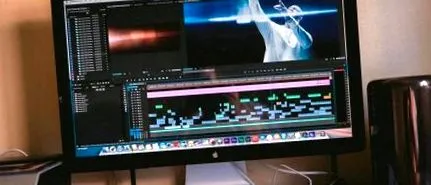
Sfaturi pentru accelerarea editării în Premiere Pro
1. Glisați și fixați
Suntem fani ai organizației și atunci când vă organizați mass-media, chiar înainte de a începe editarea unui proiect, aceasta este cheia. Doriți să aveți toate rațele la rând înainte de a începe să vă construiți cronologia, astfel încât să puteți lucra mai eficient, de obicei pentru a face acest lucru, creați diferite containere. Acum containerele sunt doar foldere în interiorul ferestrei proiectului. Modul în care obișnuiam să facem acest lucru a fost să facem clic pe noua tavă, să deschidem fereastra proiectului, să o numim ceea ce doriți, să selectăm toate clipurile și să o tragem în tava pe care am creat-o mai devreme, dar există o metodă mult mai rapidă pentru a o face, ceea ce este pur și simplu trageți întregul folder în.
Indiferent de folderul de care aveți nevoie, trageți-l direct în fereastra proiectului și toate fișierele sale vor veni cu el. Luând această organizație un pas înainte, folosiți etichetele colorate pentru a marca clipurile. În acest fel, sunteți codat în culori cronologia, astfel încât, atunci când priviți în jos dintr-o privire, puteți vedea totul din vedere de pasăre și puteți ști exact unde sunt clipurile din interviuri, drone, rolele B etc. .
Două. Efecte de clipuri master
Uneori, când lucrăm la secvență și facem numeroase tăieturi dintr-un singur clip, se întâmplă că am pus un efect doar în prima bucată de clip, în timp ce restul rămâne intact. Ce facem? Ei bine, selectăm primul clip și apoi vom copia și lipi atributele ... și lipi și lipi și lipi peste fiecare tăietură pe care ai făcut-o, pentru a încerca să obții aceleași efecte, dar nu, nu, nu și nu. Nu vă faceți griji cu privire la asta.
În loc să aplicați culoarea clipului din cronologie, aplicați-l clipului din fereastra proiectului. Odată ce trageți acel efect pe clipul din fereastra proiectului, veți observa că toate clipurile au acum aceeași culoare în același mod pe cronologie. Cu toate acestea, știu la ce vă gândiți: „Și dacă vreau să schimb opacitatea acestor tăieturi sau poate vreau doar 50% din acea culoare?” Măriți locul unde scrie Secvență și veți observa că în stânga, scrie Maestru/Original. Mergeți mai departe și faceți clic pe fila care scrie Original. Aici puteți controla toate efectele pentru acest clip master. Puteți modifica manual toate atributele și veți observa modificările aplicate fiecărui clip din cronologia noastră.
3. Straturi de ajustare
Puteți aplica și regla stratul peste toate clipurile și aplicați efecte acestui strat. În acest fel, tot ce se află sub acel strat de ajustare are efectele pe care le are stratul de ajustare. Deci, pur și simplu aplicați toate efectele și gradarea culorilor, iar acest lucru va afecta ceea ce este dedesubt. În partea de jos, veți vedea pictograma mică a paginii, selectați Strat de ajustare. Doar apăsați OK când apare caseta de dialog. Un nou strat de ajustare va fi creat în fereastra proiectului, deci vizualizați fereastra proiectului, faceți clic și trageți-o în linia cronologică. Trageți-l până la capăt pentru a se potrivi cu lungimea videoclipului pe care îl editați.
4. Premiere Pro se blochează?
Știm cu toții (atenție: utilizatorii Mac) că mingea colorată a morții nu se distrează deloc. Mingea respectivă dezgustătoare care apare doar atunci când editați în Premiere Pro și se pare că spune: „Nu, nu mai editați. Am decis că v-ați terminat munca pentru astăzi. Glume deoparte, dacă software-ul tău îngheață atunci când editezi, există o modalitate de a ucide acea minge care se învârte în interiorul terminalului, astfel încât puteți reveni la Premiere și puteți salva proiectul fără ca totul să se prăbușească. Este un pic complicat, dar funcționează total. Deci, să presupunem că tocmai ați primit roata mică colorată.
Vei deschide căutarea, vei scrie „Monitor de activitate” și apoi veți găsi Adobe Premiere Pro. Veți observa că există o filă mică care spune PID, care este Numărul PID. Notați acel număr PID pentru Adobe Premiere Pro. După ce ați memorat-o sau ați introdus-o, veți căuta din nou și tastați Terminal. Când se deschide terminalul, veți tasta: kill -SEGV -2034, numărul PID. Apăsați Enter și va apărea un mesaj care va spune „Ne pare rău, a apărut o eroare”. Puteți apăsa OK și puteți salva proiectul și ieși din ecranul de blocare. Folosiți-l pe propriul risc, dar aceasta este o modalitate de a ieși din blocaj fără a le trimite pe toate în iad și pentru a obține o copie de rezervă.
5. Copie rapidă
Acesta este un super rapid. Acesta este unul foarte de bază, dar mulți oameni care nu știu nimic despre editarea video sau încep doar să editeze în Premiere nu știu. Este posibil ca, de fiecare dată când selectați un clip, să comandați C pentru a copia, comanda V să lipiți. Dar dacă doriți doar să copiați un clip, țineți apăsată tasta Opțiune, faceți clic, trageți acel clip și eliberați, și astfel ai duplicat acel clip super rapid.