10 Incognitoză Disk Space Visualization Tools
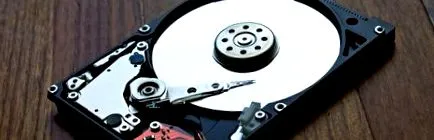
Când unul rămâne fără spațiu Pe hard disk este timpul să eliberați date și, deși realizarea copiilor de rezervă pe DVD-uri sau hard disk-uri externe este o metodă validă, mai întâi trebuie să știm de ce date vom scăpa. Procesul obișnuit este să parcurgeți partițiile de disc cu exploratorul pentru a vedea dacă auzim date care pot fi șterse sau incluse în acea copie de rezervă, dar acest mod de lucru este plictisitor, și, de asemenea, primitiv, luând în considerare opțiunile disponibile. Una dintre cele mai importante probleme la efectuarea acestor verificări este că Windows nu indică dosarul și dimensiunea directorului. Pentru a ști cât spațiu ocupă un folder, trebuie să accesăm proprietățile sale, ceea ce este greu să facem în cazul în care avem de-a face cu multe directoare. Pentru a evita acest lucru avem două opțiuni: fie mergem la instrumente și utilitare care indică dimensiunea acestor foldere în modul text, fie mergem la aplicații de afișare a spațiului pe disc.
Postarea a ieșit destul de lung și nu vreau să ocupe întreaga pagină principală a blogului, așa că este mai bine decât dacă vrei să continui să citești, știi ...
Evident, există alternative pentru Windows Explorer că indică dimensiunea folderelor - îmi place Directory Opus, dar, desigur, acesta a fost un utilitar clasic în draga mea Prietena 1200 - dar este, de asemenea, posibil să instalați extensii mici, cum ar fi FolderSize, care odată pornite, vor actualiza dimensiunea folderelor, deși se pare că nu cache aceste valori și când ne întoarcem la orice cale cu foldere, va recalcula spațiul dintre toate, ceva ineficient și enervant pe termen mediu. Alte programe care au această funcție de calculare a folderelor sunt ExplorerXP și, desigur, TotalCommander, un adevărat legendă care continuă să-și arate virtuțile.
Nu am durat mult cu această metodă, iar acum folosesc instrumentele de afișarea spațiului pe disc. Aceste utilitare vă permit să aruncați o privire vizuală pe hard disk și să ne arate cu o reprezentare clară ce conținut ocupă mai mult și care ocupă mai puțin. De asemenea, diferențiază tipurile de fișiere cu culori diferite (în funcție de extensii, video într-o culoare, imagine în alta etc.) și vă permit în permanență să verificați cât de mult ocupă directorul rădăcină care le conține. Există un proces anterior de „scanare” a partiției sau partițiilor anterioare pe care dorim să le analizăm, dar odată ce aceste utilitare sunt finalizate, acestea sunt o adevărată minune pentru a putea ști care fișiere fură prea mult spațiu și chiar ne vor permite să localizăm acele conținuturi uriașe pe care le uitasem într-un folder pierdut.
Toate aceste evoluții au un principiu comun: așa-numitele hărți ale copacilor sau „TreeMaps„Din care există informații extinse într-un document pur și simplu excepțional de la Universitatea din Maryland care revizuiește aceste reprezentări de date. Este mai degrabă o carte albă academică, dar atât cei care sunt obișnuiți să citească aceste documente oarecum tehnice, cât și cei care nu, revizuirea acestui link este esențială dacă doriți să aprofundați aceste reprezentări. Una dintre cele mai recente aplicații este fantasticul NewsMap, care organizează știri Google în format TreeMap. Cei responsabili au văzut cum ideea lor a fost larg comentată pe Slashdot și este cu siguranță un mod foarte interesant de a accesa tot felul de informații, inclusiv titlurile zilei, așa cum arată NewsMap.
Există mai multe instrumente disponibile în acest scop, așa că le voi revizui pe cele pe care le știu și pe care le-am descoperit atât de mult Windows ca în Linux:
Windows
1. WinDirStat: My preferat, poate pentru că este cel pe care l-am folosit de la început. Acest utilitar GPL - cod disponibil, desigur - oferă aspectul tradițional al acestor soluții: o parte de sus cu ierarhia de directoare ca explorator de fișiere, dar cu dimensiunea fiecărui folder și subfolder indicată întotdeauna, în timp ce în partea din partea de jos este reprezentarea vizuală a acestor date, pe care este posibil să faceți zoom pentru a intra sau a ieși din folderele care sunt marcate ca zone în reprezentarea vizuală. O adevărată minune, funcțională și foarte rapidă. După cum comentează autorul său în blogul util al aplicației, este compatibil și cu Windows Vista.