JetBackup cPanel cum să-l utilizați și să vă gestionați copiile de rezervă
Ce este Jetbackp pentru cPanel?
JetBackup este un plugin pentru backup-uri pentru cPanel foarte robust, care vă permite să aveți întotdeauna copii de siguranță ale tuturor fișierelor dvs. în mai multe unități de stocare externe pentru o securitate mai mare.
Tropical Server folosește Jetbackup de câțiva ani ca manager de backup în toate serverele partajate și reseller, VPS și Dedicated, datorită stabilității și versatilității sale.
Toate conturile de clienți pe care le găzduim pe Tropical Server sunt copiate pentru cel puțin 60 de zile. Tropical Server este partener JetBackup și folosește această tehnologie pentru a sprijini toate site-urile sale client.
În acest tutorial vă vom arăta calitățile acestui plugin și modul în care vă permite să vă restaurați datele în caz de dezastru, ștergere accidentală etc.
Indexul acestui articol
Intrare la JetBackup
Panoul de control de rezervă se află în interiorul cPanel. Pentru aceasta trebuie să accesați cPanel.
Odată ajuns în panoul de control, veți găsi un grup de pictograme precum acestea:
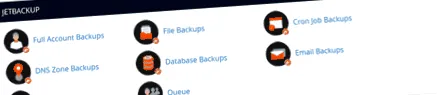
Aici veți vedea 8 secțiuni diferite, fiecare cu funcția sa:
- Backup-uri complete pentru conturi: Copii ale tuturor datelor.
- Backupuri de fișiere: Copii de fișiere și foldere.
- Backup-uri de joburi Cron: Copii ale sarcinilor cron.
- Backup-uri din zona DNS: Copii ale înregistrărilor DNS.
- Backup-uri de baze de date: Copii ale bazelor de date MySQL.
- Backupuri prin e-mail: Copii ale tuturor e-mailurilor din domeniu.
- Copii de siguranță SSL Cert: Copii ale certificatelor de securitate SSL.
- Coadă: Coadă de proces (restaurare și generații de descărcări) care rulează sau au fost deja rulate.
Vom explica fiecare dintre ele și cum puteți restabili datele în fiecare caz.
Backup-uri complete pentru conturi
De aici poți descărcați o copie de rezervă completă a contului dvs.: fișiere, e-mailuri, baze de date, zone DNS etc.
Se recomandă utilizarea acestei copii de rezervă numai în cazul în care trebuie să descărcați o copie în mediul dvs. local pentru a o stoca.
Această opțiune nu vă permite să restaurați singur întregul cont. După cum am menționat, este util să-l recuperăm dintr-un dezastru total.
Dacă trebuie să vă restaurați întregul cont, trimiteți-ne un bilet de asistență și îl vom face pentru dvs.
Pentru a descărca un cont complet la data aleasă, trebuie să urmați acești pași:
Alegeți data copiei pe care doriți să o descărcați pe computer. Puteți alege orice copie a ultimelor 2 luni. Aveți o pagină în dreapta sus pentru a găsi data cea mai potrivită.
Odată aleasă data, faceți clic pe opțiunea «Generați descărcare»Și apoi pe«Adăugați la coada de descărcare»Pentru ca sistemul să pregătească copia pentru descărcare. (Linkul va apărea acum ca Descărcare/Restaurare în curs (Faceți clic pentru a face coadă)).
Trebuie să așteptați finalizarea acestui proces. Puteți părăsi această pagină și reveni mai târziu. Procesul nu se va opri. Poate dura câteva minute, în funcție de volumul de date din contul dvs.
Odată ce sistemul a terminat „ambalarea” copiei, vor apărea două noi link-uri: „Descărcare” și „Ștergere descărcare”.
Link-ul de descărcare va fi activ temporar timp de 3 zile. De asemenea, îl puteți șterge după ce l-ați descărcat, dacă doriți să economisiți spațiu în contul dvs.
Fișierul de descărcare va fi, de asemenea, disponibil în acea perioadă în directorul de start, în calea /.jbm/downloads.
Backupuri de fișiere
Este cea mai obișnuită restaurare și cea pe care o puteți utiliza la maximum din instrument. De aici poți descărcați sau restaurați fișiere sau foldere direct pe web.
Imaginați-vă că ați șters accidental un folder. Imaginați-vă că ați modificat codul unui fișier și doriți să recuperați originalul.
Ei bine, dacă acesta este cazul dvs., aceasta este opțiunea recomandată pentru a restaura fișiere și foldere.
Veți avea posibilitatea de a descărca acele fișiere sau foldere pe computerul dvs. local (ca în cazul Backup-urilor complete) sau le puteți restabili pe web în producție, astfel încât să le suprascrie pe cele care există deja.
Restaurarea este foarte simplă:
- Introduceți opțiunea File Backups.
- Găsiți data de la care doriți să restaurați.
- Selectați legătura corespunzătoare Manager fișiere (cea care are aceeași înălțime ca data pe care ați ales-o):
Va apărea un arbore de directoare cu toate folderele pe care le are acasa contului dvs.
IMPORTANT: Trebuie să rețineți că fișierele și folderele care aparțin site-ului dvs. web sunt întotdeauna în directorul «public_html».
Trebuie să selectați folderul public_html și să faceți clic pe butonul „Descărcați selectat” pentru a descărca copia respectivă sau „Restabiliți selectat” pentru a restabili fișierele și folderele din acel folder la locația reală a serverului.
După ce selectați opțiunea dorită, o activitate de progres va fi activată în coloana din dreapta, astfel încât să știți când se termină.
În acest exemplu, ceea ce am făcut a fost să restabilim tot public_html.
NOTĂ IMPORTANTĂ: Dacă aveți de gând să restaurați tot public_html, vă recomandăm ca. mai întâi eliminați toate folderele și fișierele din public_html server în producție. Deoarece în restaurarea folderelor, folderele și fișierele din copie de rezervă sunt adăugate la cele care există în prezent în acel folder. Uneori, pot exista fișiere care pot provoca erori (de exemplu, fișierele de suprascriere PrestaShop) și la restabilirea public_html nu dispar sau sunt corectate deoarece nu se aflau în copie de rezervă când a fost făcută și, prin urmare, vor continua să ofere aceeasi greseala.