Cum se utilizează efecte de slăbire în Photoshop
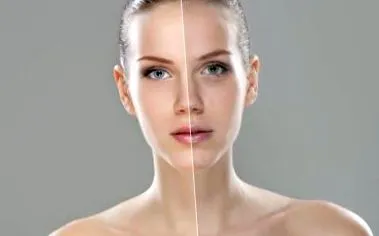
Nu îți vine să crezi tot ce citești și, atunci când fotografiile din reviste prezintă portrete ale faimosului și frumosului, nici nu poți să crezi tot ceea ce vezi. Retușarea în Adobe Photoshop șterge ani, fire de păr, pete și kilograme în plus - perfecționând artificial aspectele atât de mult încât aproape niciuna dintre imaginile pe care le vedeți în presa scrisă nu seamănă cu subiecții dvs. în viața reală. Din coloanele de bârfe ale revistelor de modă, această sculptură - cunoscută sub numele de "photoshop" de către lumea în general - reface realitatea, punând oamenii pe diete digitale mai greu decât orice tabără de boot. Pentru a aplica aceste tipuri de celulită, eliberând transformări pentru propriile imagini, experimentați cu filtrul Liquify Photoshop.
Instrucțiuni
1 Apăsați tasta „Shift-Ctrl-X” sau deschideți meniul „Filter” și alegeți „Liquify” pentru a intra în filtrul Liquify. Faceți clic pe pictograma instrumentului Forward Warp fără etichetă - degetul arătător extins împinge centrul unei linii - sau apăsați „W” pentru a comuta la instrument. Utilizați instrumentul Pucker - apăsați „S” - pentru a extrage o parte a imaginii spre interior din locul în care faceți clic; utilizați instrumentul de umflare - apăsați „B” - pentru a crea efectul opus.
2 Setați dimensiunea pensulei, densitatea și presiunea în secțiunea Opțiuni instrument a interfeței Liquify. Dimensiunea pensulei definește diametrul zonei pe care sunt aplicate instrumentele de distorsiune. Densitatea periei determină cât de mult scade efectul de distorsiune la marginile exterioare ale diametrului periei, cu setări mai mari crescând intensitatea generală a impactului periei. Presiunea pensulei controlează viteza cu care apare efectul pe măsură ce un instrument de distorsiune străbate o zonă a imaginii, cu setări mai mari producând rezultate mai rapide, care pot fi dificil de controlat.