Cum se repară o soluție de unitate USB deteriorată în 3 pași
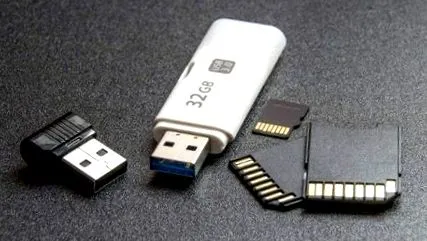
Uneori, inevitabilul se întâmplă și, după atât de multă utilizare a memoriei noastre pendrive sau USB, sfârșește prin a eșua. Această problemă poate fi tradusă în mai multe moduri: nu citește conținutul discului, computerul nu recunoaște pendrive-ul sau pur și simplu avem probleme la deschiderea unor fișiere stocate. În tutorialul de astăzi, vom vedea cum să-l rezolvăm și vom învăța cum să Reparați o memorie USB deteriorată folosind 3 tehnici simple.
Ghid de bază pentru repararea unei memorii pendrive sau USB
Primul lucru pe care trebuie să-l evaluăm este tipul de defecțiune al dispozitivului nostru de stocare: o eroare de software (nu citește conținutul discului) nu este la fel ca o eroare hardware (a primit o lovitură sau s-a udat etc.).
În cazul meu, am avut un pendrive pe care îl folosisem pentru a instala o versiune portabilă de Android pentru PC, care a ajuns să dea mai multe erori. Sistemul de fișiere fusese distrus și nici măcar nu mi-a permis să formatez discul. Vrei să știi cum l-am rezolvat?
În următorul ghid vom vedea 3 metode diferite pentru a repara un disc USB deteriorat. Se recomandă să începeți cu prima și, dacă nu funcționează, încercați a doua și a treia metodă (aceasta din urmă este cea mai eficientă).
Pentru a aduce aceste 3 teste la îndeplinire, vom avea nevoie de:
- Un PC Windows (XP/7/8.1/10).
- Pendrive-ul deteriorat. Valabil și pentru amintirile SD sau micro SD (dacă avem un adaptor pentru a le conecta la computer). Dacă telefonul dvs. mobil nu detectează cardul SD, aruncați mai întâi ACEST ALT TUTORIAL.
- Simțiți-vă că aveți puțin sos.
Verificări prealabile
Înainte de a continua mai departe, este convenabil să excludem unele cauze posibile care împiedică memoria noastră pendrive sau USB să funcționeze așa cum ar trebui:
Acum da, odată ce am exclus toate aceste cauze, acestea sunt acțiunile pe care le putem efectua pentru a repara unitatea de stocare USB deteriorată.
1 # Utilizați comanda CHKDSK pentru a repara erorile de pe disc
Primul lucru pe care îl vom face este să conectăm memoria USB la un PC Windows. Odată ce sistemul recunoaște discul, vom merge la „Start -> Run”, vom scrie comanda „cmd” (fără ghilimele) și vom apăsa enter. În cazul Windows 10, putem tasta această comandă direct în Cortana pentru a deschide promptul de comandă (MS-DOS).
IMPORTANT: Pentru ca toate acestea să funcționeze, trebuie să deschidem promptul de comandă cu permisiunea administratorului:
- Dacă folosim Cortana în Windows 10 vom scrie „cmd” și vom face clic pe «Executați ca administrator»Făcând clic dreapta cu mouse-ul pe pictograma programului.
- În cazul versiunilor anterioare de Windows (și în Windows 10 în sine) putem merge la cale C: \ Windows \ System32, faceți clic dreapta pe „cmd.exe” și selectați „Rulați ca administrator”.
Acum mergem la fereastra MS-DOS neagră și tastăm următoarea comandă: «chkdsk/x/f G: » (fără ghilimele), unde G corespunde literei unității atribuite USB-ului. În captura de ecran a imaginii, litera pendrive-ului meu este (F:).
Cu această comandă, sistemul va căuta erori în memoria USB, și dacă găsește vreunul, va încerca să-l repare.
NOTĂ: La lansarea comenzii chkdsk putem primi eroarea „nu se poate deschide volumul pentru acces direct”. Aceasta înseamnă că există un program extern care blochează accesul la unitatea USB. De obicei, este de obicei antivirusul sau un instrument de monitorizare a discului. Încercați să localizați programul, să îl dezactivați și să relansați comanda.
2 # Formatați memoria pendrive sau USB
Dacă cu comanda CHKDSK nu putem rezolva problema, vom încerca să formatăm pendrive-ul. Vom pierde datele stocate pe disc, dar este probabil ca în acest fel dispozitivul să funcționeze din nou, așa că să ținem cont de asta!
Pentru a formata un disc de stocare extern sau o memorie USB în Windows trebuie pur și simplu să deschidem fereastra "Echipă", Selectați unitatea pendrive și, cu butonul din dreapta, selectați"Format".
Debifăm opțiunea „Formatare rapidă„Și faceți clic pe”start".
3 # DISKPART, repararea definitivă
Dacă niciuna dintre aceste 2 metode nu a funcționat pentru noi, este timpul să scoatem artileria grea. Deschidem o fereastră de comandă (tastând „cmd” sau „prompt de comandă” în Cortana sau din butonul „Start -> Run”).
Notă: Este important să deschideți fereastra terminalului cu permisiunea administratorului (așa cum am indicat în metoda nr. 1 la începutul postării), dacă nu, putem primi o eroare de permisiuni insuficiente.