Cum se face o lecție la distanță pentru predarea muzicii instrumentale Un ghid pentru manechini
Această intrare este o traducere în spaniolă a unui ghid oferit în italiană și engleză de AEC pe site-ul său web. Ghidul este scris de profesorul Lucia Di Cecca (care și-a dat acordul pentru publicarea acestei traduceri) și ne arată unul dintre cele mai bune exemple de utilizare a platformei Zoom pentru cursurile de instrumente. În cazul meu, m-am limitat la traducerea în spaniolă.
Am făcut o mică adnotare la mijlocul traducerii pentru a indica o îmbunătățire. Și la finalul tutorialului, fac câteva mici comentarii.
Învăț pian la Conservatorul de muzică din Santa Cecilia, Roma.
Când s-au închis școlile și universitățile italiene din cauza urgenței COVID-19, ni s-a cerut să facem lecții la distanță.
Am luat legătura cu studenții mei și am spus: „Să facem lecții la distanță, ne vedem pe Skype în ziua X la ora X și lasă-mă să aud ceea ce practici”.
Știam că calitatea sunetului în Skype nu va fi bună, dar nu mi-am imaginat un astfel de dezastru.
Așa a început una dintre cele mai mari provocări din viața mea: a existat vreo șansă ca o cursă de pian la distanță să fie profitabilă pentru elevii avansați obișnuiți cu prezența fizică a profesorului?
Aici veți găsi un „Ghid pentru proști” pe care l-am pregătit pe baza experienței mele în lecțiile de pian la distanță în vremea Coronavirusului.
- Ce (în opinia mea) ar trebui să ofere o platformă pentru lecții la distanță
- Cum se folosește Zoom
- Lecția mea de pian de la distanță
- Mulțumiri
Ce (în opinia mea) ar trebui să ofere o platformă pentru lecții la distanță
- Fii simplu și liber
- Au capacitatea de a regla calitatea sunetului: Toate platformele existente sunt concepute pentru a vorbi, nu pentru a reda muzică și, prin urmare, sistemul intervine automat pentru a îmbunătăți procesarea audio peste vorbire, chiar ștergând zgomotele de fundal. Cu toate acestea, dacă cânți la un instrument și vrei ca persoana din cealaltă parte să audă ce cânți și nu un sunet foarte modificat (și agravat, din punctul nostru de vedere), ar trebui să poți interveni în conturarea sunetului. Calitatea videoclipurilor s-a înrăutățit în general în această perioadă; chiar și YouTube a trebuit să își reducă standardele datorită creșterii masive a traficului de date pe internet.
- Fiți capabil să partajați ecranul și sunetul: Aproape toate platformele, tocmai pentru că sunt concepute pentru lecții sau întâlniri de afaceri în timpul cărora participanții vorbesc și afișează pur și simplu grafică sau diapozitive, permit partajarea ecranului (ceea ce înseamnă că toată lumea poate vedea ce face o persoană pe ecranul său). Cu toate acestea, în lecțiile de muzică trebuie să împărtășim și sunetul de pe ecran.
- Înregistrați lecția: Înregistrarea lecției s-a dovedit necesară, mai ales la început, deoarece elevii au trebuit să-și dea seama ce aud de fapt în timp ce se jucau.
După ce am încercat multe platforme, am decis să folosesc Zoom, deoarece mi-a permis să satisfac cele 4 puncte menționate mai sus.
Cum se folosește Zoom
Accesați https://zoom.us/download și descărcați Zoom Client pentru întâlniri. După instalarea Zoom, această fereastră se va deschide:
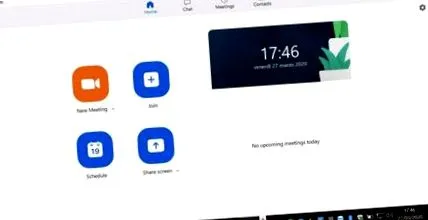
Faceți clic pe rotița din colțul din dreapta sus (Setări) și deschideți pagina Setări:
Faceți clic pe audio:
Debifați Reglați automat volumul (caseta ar trebui să fie necompletată). Apoi faceți clic pe Avansat (dreapta jos):
Faceți clic pe opțiunea Afișați în întâlnire „Afișați sunetul original” de la microfon.
Aceasta va permite să apară pe ecran o casetă intitulată Activare sunet original sau Dezactivare sunet original în timpul lecției. Puteți modifica setările făcând clic pe ea.
Pentru a încerca să îmbunătățiți calitatea videoclipului (dar rețineți că nu puteți face multe, deoarece depinde de saturația rețelei), faceți clic pe Video și apoi Activați HD în pagina de setări:
Solicitați elevilor dvs. să facă același lucru ca dvs., descărcând Zoom și modificând setările după cum ați terminat. Acum puteți începe lecția. Accesați Zoom și faceți clic pe caseta portocalie numită Întâlnire nouă:
Apoi faceți clic pe pentru a invita participanții:
Veți vedea acest ecran:
Faceți clic pe Copiați invitația și în acest fel linkul de acces este copiat automat.
În acest moment, accesați adresa de e-mail sau WhatsApp, lipiți linkul și trimiteți-l elevului dvs.
Studentul va primi acest mesaj:
Se va deschide o cutie pe ecran, care vă informează că există o persoană în sala de așteptare:
Faceți clic pe Admit și elevul dvs. poate începe lecția.
Conexiunea gratuită Zoom cu mai mult de 2 participanți durează 40 de minute. Dacă doriți ca o clasă de grup să dureze mai mult de 40 de minute, după ce au trecut cele 40 de minute, trebuie să ieșiți din clasa de grup și să începeți din nou făcând clic pe Întâlnire nouă etc. Cu toate acestea, dacă participanții la întâlnire sunt doar 2 (adică tu și elevul tău, ca la predarea individuală), atunci durata este nelimitată.
Învăț întotdeauna câte o persoană, așa că nu am nicio problemă.
Amintiți-vă, înainte de a începe să jucați, asigurați-vă că platforma folosește sunetul original. Pentru a vă asigura că această setare este corectă, ar trebui să vedeți butonul Dezactivați sunetul original în colțul din stânga sus (a se vedea mai jos).
În schimb, dacă doriți să vorbiți cu elevul dvs., poate fi convenabil să reglați automat sunetul. În acest caz, trebuie să modificați opțiunile de sunet făcând clic pe butonul din colțul din stânga sus pentru a afișa expresia Activare sunet original.