Reduceți dimensiunea unui fișier Excel
Mărimea. Greutate. Volum. Nu contează cum îl numim. Când un fișier este prea greu, devine prea mare, este o problemă. Nu îl putem trimite prin e-mail, durează mult timp pentru încărcare și salvare. Este deosebit de enervant atunci când facem copii de rezervă, deoarece durează câteva secunde când creierul nostru se gândea la productivitate.
Istoria
Zilele trecute, prietenul meu Quique mi-a spus că a primit un dosar cu o dimensiune excesivă. Când creatorul său l-a generat în ziua sa, a ocupat mai puțin de 1 Mb, dar acum a ocupat aproape 50 Mb. Ce s-a întâmplat? Comentând la telefon, vizăm câțiva suspecți obișnuiți:
- Există date în modelul de date?
- Există multe forme (de exemplu, casete de text goale) pe foi?
Și cum se face asta? Începem cu pick și lopată.
Informații despre modelul de date
Modelul de date reprezintă informații care pot fi în fișier, dar nu se află pe nicio foaie. Se află în urmă și pentru a vedea acele informații trebuie să vă conectați prin tabele dinamice sau să lucrați direct în model prin managerul modelului de date.
Uneori aceste date trec neobservate, deoarece managerul modelului de date este disponibil numai începând cu versiunea 2013 a Excel. Prin urmare, în versiunile anterioare este posibil să nu fie ușor de localizat.
Deși modelul de date este foarte eficient, poate stoca o mulțime de informații, deci poate ocupa mult spațiu, generând fișiere foarte mari. Pentru a afla dacă există informații în modelul de date, mi se pare că putem face două lucruri:
1. Introduceți un tabel pivot. Când este inserată, se creează o fereastră de dialog care, dacă există, vă permite să selectați modelul de date ca sursă a tabelului. Dacă opțiunea modelului de date nu poate fi verificată, este pentru că nu există nimic.
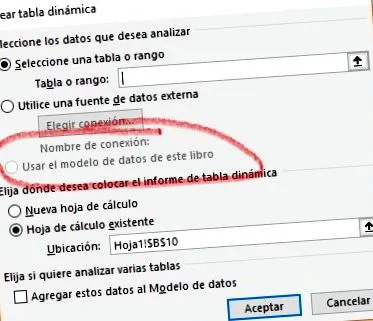
2. Accesați direct administratorul modelului de date. Acest lucru se poate face în versiunea 2016 prin fila Date, în grupul „Instrumente de date”. În versiunile anterioare, prin fila Power Pivot, care în unele versiuni este un supliment care trebuie instalat.
Fila Power Pivot Fila Date
În cazul nostru, fișierul nu avea model de date, așa că am mers la următorul suspect din listă.
Forme ascunse (sau vizibile)
Uneori am găsit un fișier care a funcționat foarte încet, cu o dimensiune excesivă, care a ocupat mulți megaocteți. După multe căutări, am constatat că erau literalmente mii de casete de text goale pe o singură coală. Dar asta ... de unde știi?
Ei bine, există mai multe moduri. Unul este „prin ochi”. Pictograma obișnuită a mouse-ului pe o foaie de calcul este o cruce. Dacă avem o casetă text și punem cursorul pe ea, ceea ce vom obține este o pictogramă care arată ca un I cu majuscule (ca cea din Word). Mai bine îl vedem într-o imagine.
Iată ce vedeți de obicei în Excel:
Pictogramă obișnuită în Excel
Iată ce să vedeți dacă există „intruși”:
Pictogramă atunci când există o casetă de text
În același mod, dacă există o formă sau alte lucruri, pictograma va fi o săgeată. Dacă cu cursorul alternativ facem clic, atunci prietenul nostru devine vizibil:
Casetă text vizibilă
Dacă avem o versiune de Excel mai târziu de 2007 (o avem, nu?), Atunci ne putem face obiectele vizibile într-un alt mod: prin panoul de selecție. Acest lucru poate fi găsit, în versiunea 2016, sub „Aspect pagină” de pe panglică, în panoul „organizare”. În versiunile anterioare trebuie să selectăm un obiect, iar butonul pentru activarea panoului de selecție se află în fila „Instrumente de desen” sau „Instrumente grafice”. Panoul apare în dreapta și acolo avem o listă cu toate obiectele care se află pe foaie.
Dacă există ceva, va fi acolo.
Panou de selecție - Panou de selecție Excel 2016 în versiunile anterioare anului 2016
După cum puteți vedea, cu câteva copii-lipire, am generat mai mult de 33.000 de copii ale aceleiași casete de text goale. Generația de cadre este exponențială, așa că atinge rapid sume exorbitante dacă nu ne dăm seama. Problema acum este să le ștergeți pe toate. Ați da cheia de ștergere de 33.000 de ori? Eu nu. Pentru asta știu VBA. Aș pune un cod mai mult sau mai puțin așa:
În acest fel elimin toate formele (casete de text, dar și imagini, forme etc.) care se află pe foaie.
Totuși, aceasta nu a fost nici problema din fișierul prietenului nostru. Panoul de selecție era gol, așa că am tot căutat.