Cum se instalează fișiere NSP - hack-ul comutatorului
Ce este un fișier NSP?
Fișierele care se termină cu .nsp sunt pachete de comutare instalabile. Acestea conțin copii de rezervă ale jocurilor, DLC și actualizări, deși pot fi și aplicații dezvoltate de utilizatori. Odată instalate, acestea apar ca pictograme în meniul consolei și pot fi lansate fără alte întrebări, la fel ca jocurile descărcate de pe eShop.
Cum obțin fișiere NSP?
Puteți crea copii de rezervă ale jocurilor cu cartuș și ale eShop-ului, deși metoda nu este simplă și nu va fi explicată în acest ghid. Desigur, există și alte modalități de a le obține, dar sunt ilegale și acest ghid nu vă va ajuta să le găsiți.
Cum instalez fișiere NSP?
Există mai multe moduri, dar toate sunt prin Tinfoil. Tinfoil este o aplicație care vine în mod implicit cu SDSetup și este utilizată pentru a instala și organiza fișiere NSP. Pentru a-l deschide, accesați albumul foto al consolei și selectați Tinfoil la sfârșitul listei.
Indiferent de metoda pe care o utilizați, dacă instalați mai multe fișiere NSP la rând sau în același timp, ordinea în care o faceți nu contează exact la fel. Dacă instalați actualizări de joc, trebuie să le instalați doar pe cele mai recente, deoarece acestea sunt cumulative.
Puteți instala jocuri direct din SD sau, dacă nu doriți să scoateți SD-ul din consolă (care este o problemă, deoarece necesită repornirea consolei și reconectarea la computer pentru a injecta Hekate), le puteți instala direct de pe computer prin cablul USB sau chiar rețeaua Wi-Fi.
Instalarea USB este cea mai recomandată metodă, deoarece este cea mai rapidă și mai confortabilă și vă permite să instalați fișiere de orice dimensiune.
Instalați prin SD
Această metodă are limita de a nu putea instala fișiere mai mari de 4 GB.
Trebuie doar să mutați fișierele NSP pe care doriți să le instalați în folderul nsp din tinfoil din rădăcina SD-ului dvs. Odată reintrodus în consolă (rețineți că consola vă va cere să reporniți și va trebui să reinjectați Hekate conectându-l la computer prin USB), deschideți Tinfoil, selectați Managementul titlurilor și faceți clic pe Instalare NSP. Veți obține o listă: acum puteți instala unul câte unul pe cele care vă interesează. Când doriți să ieșiți din Tinfoil, apăsați butonul Acasă.
Dacă instalați jocuri prin SD, nu uitați să ștergeți fișierele NSP de pe cardul SD după ce le-ați instalat, sau în curând veți rămâne fără spațiu! Acest lucru se poate face din comutator fără a scoate cardul SD: deschideți albumul foto cu butonul R apăsat, selectați NX-Shell și accesați tinfoil/nsp. Utilizați butonul Y pentru a marca fișierele NSP pe care le-ați instalat deja, apoi apăsați butonul X și selectați Ștergeți pentru a le șterge.
Instalarea SD este metoda recomandată pentru câteva jocuri mari care sunt predispuse la instalarea greșită prin USB și la generarea de erori. Nu există multe jocuri în care se întâmplă acest lucru, deși unul dintre ele este Super Smash Bros. Ultimate. Din păcate, deoarece SD-ul dvs. a fost formatat în FAT32, nu puteți introduce fișiere mai mari de 4 GB, deci trebuie să împărțiți fișierul NSP în părți mai mici de 4 GB.
Împărțiți fișierele NSP
Citiți această secțiune numai dacă veți instala Super Smash Bros. Ultimate sau dacă există un alt joc pe care l-ați instalat prin USB sau rețea și primiți erori la deschiderea acestuia sau în timpul jocului.
Mai întâi trebuie să instalați Python pe computer. Asigurați-vă că bifați opțiunea Adăugați Python la PATH înainte de a apăsa Instalare acum! !
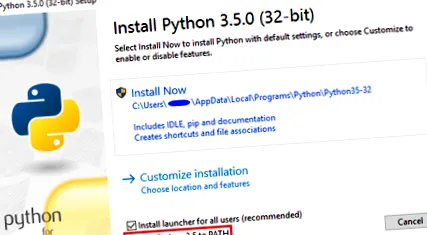
Descărcați splitNSP. Deschideți fereastra de comandă Windows (apăsați tasta cu sigla Windows, tastați cmd și deschideți Command Prompt) și tastați cd urmat de calea folderului în care ați pus splitNSP.py. De exemplu, în cazul meu este cd D: \ Downloads \ Switch. Dacă aveți probleme la tastarea corectă a căii, mergeți la folderul în care aveți fișierul, faceți clic pe bara de adrese de deasupra acestuia, copiați textul și faceți clic dreapta în fereastra Simbolul sistemului să-l lipească.
Pentru comoditate, creați un folder numit nsp unde ați plasat splitNSP.py (după cum puteți vedea în captura de ecran anterioară). Puneți acolo fișierul NSP pe care doriți să îl împărțiți și dați-i un nume simplu (de exemplu, smash.nsp dacă este Super Smash Bros. Ultimate). Acum, în fereastră Simbolul sistemului, tastați splitNSP.py -q nsp/file.nsp, înlocuind Arhiva după numele fișierului NSP (pentru exemplul de mai sus, comanda ar fi splitNSP.py -q nsp/smash.nsp). Acum așteaptă să se termine; procesul poate dura mai mult de o jumătate de oră, în funcție de dimensiunea fișierului.