Cum să slăbești cu Photoshop
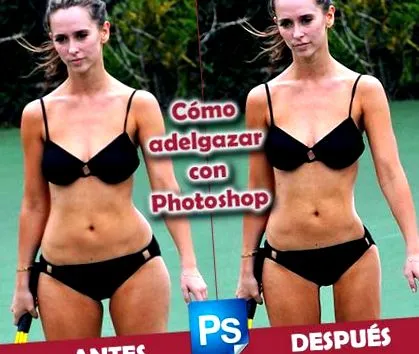
Doriți să slăbiți sau să păreați mai subțire cu Photoshop? În acest tutorial simplu veți învăța cum să faceți pe cineva să pară mai subțire sau mai subțire folosind Adobe Photoshop.
PASUL 1: Filtre - Lichidare (Lichidare)
Deschideți imaginea pe care doriți să o retușați cu Photoshop și, în meniul de sus, selectați «Filtre- Lichidează«.
Meniu Photoshop - Filtre - Lichidare
PASUL 2: Opțiuni de lichidare
După ce accesați filtrul „Liquify”, se va deschide un ecran cu imaginea dvs. și câteva instrumente.
Asigurați-vă că ați selectat fișierul pictogramă deget»(Forward warp instrument) și reglați dimensiunea acestuia cu opțiunile de marimea periei:
Opțiuni de filtrare a lichidării
PASUL 3: slăbește cu Photoshop
Trageți cursorul din exteriorul cărnii în interior pentru a obține efectul de slăbire. Poate că va trebui să redimensionați pensula (pasul 2) pentru a se potrivi cu dimensiunea ajustărilor pe care trebuie să le faceți.
În imaginea următoare puteți vedea cum modificăm carnea actriței Jennifer Love Hewitt făcând picioarele mai subțiri: