Aflați cum să comprimați o prezentare PowerPoint pentru a reduce dimensiunea acesteia
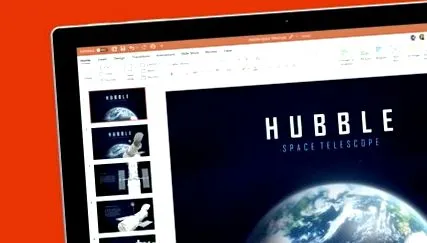
Un PowerPoint poate conține lucrări de artă care îi măresc dimensiunea, împiedicându-l să fie trimis prin e-mail sau încărcat în cloud.
Controlează-ți prezentările PowerPoint de pe iPhone și Android
Distribuiți prezentările dvs. PowerPoint pe video
Vă terminați prezentarea PowerPoint, cu un temă șocantă, imagini și videoclipuri care va concentra atenția publicului dvs. și zeci de diapozitive asta nu va lăsa pe nimeni indiferent.
Dar sunteți pe cale să salvați prezentarea în spațiu de stocare online sau să îl trimiteți colegilor, șefului sau profesorului prin e-mail și se dovedește că dimensiunea fișierului PowerPoint depășește maximul permis.
Internetul permite în prezent trimite și primește fișiere mari datorită fibrelor optice și salvează-i în nor datorită serverelor mai ieftine. Mai mult, există servicii specifice pentru partajarea fișierelor mari.
Cu toate acestea, putem găsi în continuare cazuri precum precedentul și este un PowerPoint plin de fotografii, grafică și diapozitive poate testa infrastructura unei companii, afaceri sau instituții private.
Deci, dacă trebuie să vă puneți PowerPoint pe o dietă, trebuie să știți asta nu trebuie să ștergeți diapozitivele. Din programul în sine puteți comprimați o prezentare în funcție de spațiul pe care trebuie să îl economisiți.
Comprimați fișierele media
Pentru acest articol am folosit o prezentare PowerPoint de 446 MB. Cum ocupă o prezentare atât de mult spațiu? Practic pentru elemente grafice, mai greu decât textul simplu.
Deci, pentru a comprima o prezentare, cel mai logic pas este să comprimați fișiere media din acel PowerPoint.
PowerPoint vă permite să faceți acest lucru cu câteva clicuri de mouse. Funcționează atât în versiunea PowerPoint pentru Office 365, cât și în versiunile desktop 2010, 2013, 2016, 2019 și mai departe.
Plecăm de la o prezentare PowerPoint deschisă. Dacă vrem să îi cunoaștem dimensiunea inițială, mergeți la Fișier> Informații iar în jumătatea dreaptă vom vedea Proprietăți> Dimensiune. Dacă nu vedem dimensiunea, este pentru că nu am salvat încă documentul.