Recuperați și restaurați fotografiile șterse de pe PC Recuperați; Restabili
De câte ori se întâmplă să ștergem ceva de pe computer și dorim să îl restaurăm. Soluția ușoară în cazul ștergerii unui fișier multimedia în Windows este să mergi la coșul de gunoi, dar ...Ce se întâmplă dacă am golit coșul de gunoi și nu avem nicio rezervă?
Din fericire, există întotdeauna resturi ale documentului sau fotografiei șterse și avem la dispoziție mai multe programe care efectuează o scanare a computerului nostru și apoi înlocuiesc fotografia sau documentul pe care l-am șters. Deși aici ne vom concentra pe restaurarea fotografiilor, Puteți citi articolul nostru despre cum să restaurați orice fișier șters pe un computer Windows sau MAC.
De la programe gratuite la versiuni cu plată, vom putea restabili acele fotografii pe care le-am pierdut, suprimate sau furate de la noi.
Deși facem o distincție între versiunile gratuite și cele cu plată, așa cum am discutat în articolele pe care tocmai le-am menționat, amintiți-vă că versiunile gratuite sunt întotdeauna supuse restricțiilor privind dimensiunea, timpul sau numărul de documente de restaurat.
În cazul restaurării fotografiilor, versiunile de încercare vor fi mai mult decât suficiente.
Programe gratuite pentru recuperarea fotografiilor șterse pe PC-ul Windows
Acestea sunt unele dintre cele mai utilizate și cunoscute programe software din comunitate. Am încercat multe dintre ele și mai jos Vă spunem care sunt cele mai bune, cum să le descărcați de pe site-urile oficiale, să le instalați și să le utilizați:
RS Photo Recovery
Este o program dedicat salvării acelor imagini pe care le-am suprimat, din greșeală, pierdere, formatare nedorită etc. Este disponibil pe site-ul uptodown, o pagină de încredere pentru descărcări sigure. Dacă am vorbit vreodată despre ușurință în utilizare unele dintre aceste programe, RS Photo Recovery merge cu un pas mai departe.
În trei pași vom avea la dispoziție o listă pentru a înlocui imaginile șterse. Singurul dezavantaj este că este în limba engleză, dar apoi vă vom spune pas cu pas cum funcționează:
- Instalăm și rulăm programul. Primul lucru care va apărea este un ecran, astfel încât să putem scanează complet hard diskul sau prin compartimente.
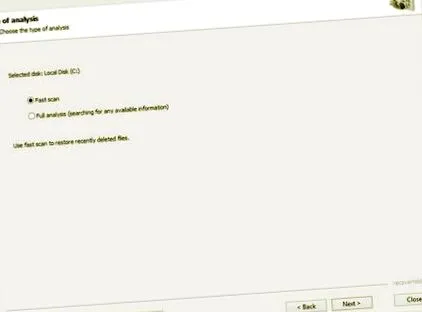
- Dacă nu știm unde au fost amplasate fotografiile, selectăm opțiunea „analiza completa", Altfel alegem"scanare rapida„Da selectăm folderul de pe hard disk în care se aflau fotografiile șterse.
- După scanarea hard diskului, programul de restaurare a imaginii ne va oferi mai multe opțiuni dintr-o a doua analiză.
Descărcați programul făcând clic pe următorul link:
Recuperare foto Mini Tool
O altă aplicație grozavă care funcționează în doar câțiva pași. Disponibil pe site-ul oficial al dezvoltatorului (punem linkul de mai jos), Mini instrument de recuperare a datelor are o versiune gratuită dedicată recuperării fotografiilor șterse.
Versiunile cu plată, ca și în cazul altor, sunt dedicate restaurării altor fișiere multimedia precum videoclipuri, documente Word, Excel, melodii, USB, contacte mobile Android și WhatsApp etc.
PCum se restabilește o imagine cu Mini Tool Photo Recovery:
- Instalați și rulați programul Va apărea un ecran cu 4 opțiuni diferite: recupera fotografiile direct de pe o cameră video, de o card SD, de o Dispozitiv USB sau hard disk extern sau din hard disk-ul computerului nostru Windows. Alegem ultima opțiune și apăsăm pe „Start”.
- În pasul următor putem alege partiția de pe hard disk pentru a accelera procesul de analiză. Așa cum se întâmplă de multe ori, este dificil de știut, așa că va trebui selectați opțiunea „Hard disk” și apoi apăsați „Scanare”.
- Odată finalizată căutarea fotografiilor, vom avea un ecran în care vor apărea diferite foldere marcate cu o exclamație în roșu. Asta înseamnă că acel folder conține imagini șterse.
- La rândul său, deschideți folderul, vom avea o previzualizare disponibilă, cu documente marcate și cu o exclamație în roșu, ceea ce înseamnă că această fotografie a fost ștearsă.
- Să o readucă singură va trebui să punem nota celor pe care vrem să le recuperăm.
- Pentru a termina, vom face clic pe ‘’ Salvați ’’ și alegeți destinația de descărcare.
- În unele ocazii se poate întâmpla ca instantaneele să fie restaurate în locația sursă. În acest caz, va trebui să mergem doar la locația inițială.
Descărcați programul de la acest link:
Recuva
Recuva este fără îndoială unul dintre cele mai populare programe de restaurare a documentelor.
Dezvoltat de către creatorii CCleaner și alte aplicații populare, are o versiune de încercare cu care putem recupera multe instantanee și imagini pe care le-am șters.
Este un program ușor de folosit și am vorbit deja despre și avem un ghid complet, astfel încât să puteți restabili orice fișier pas cu pas cu Recuva.