De ce nu pot copia fișiere mai mari de 4 GB pe dispozitivul meu flash USB
Criptați și protejați prin parolă unitățile externe cu USBCrypt software pentru Windows 10, 8,7 și XP
Cumpărați sau descărcați o perioadă de încercare gratuită. Citeste mai mult.
Capacitatea unității flash externe este mai mare de: 8 GB, 16 GB sau mai mult. Există suficient spațiu liber pe unitate. Puteți copia foarte bine fișiere mai mici pe unitatea externă. Cu toate acestea, atunci când încercați să copiați un fișier mare (4 GB sau mai mult) pe unitatea externă, Windows vă arată o eroare (de exemplu: „Nu există suficient spațiu liber pe unitate” sau ceva similar). familiar?
Dacă aveți o problemă, este cel mai probabil cauzată de faptul că unitatea flash a fost formatată cu sistemul de fișiere FAT32. Acest tip de sistem de fișiere are o limitare încorporată a dimensiunii fișierelor pe care le poate conține. Deși dimensiunea totală a fișierelor pe care le puteți copia pe o unitate FAT32 ar putea fi de 2 TB (sau capacitatea fizică a unității, oricare dintre acestea este mai mică), dimensiunea fiecărui fișier nu poate depăși 4 GB.
Această limitare poate părea o prostie - de ce ar proiecta cineva un sistem care să nu permită cele mai mari fișiere? Problema este că atunci când a fost proiectat sistemul de fișiere FAT32 (asta era în zilele Windows 95), nimeni nu a anticipat că vom avea astăzi aceste tipuri de fișiere mari. Sau, poate, proiectanții au sperat că în timp aceste fișiere mari vor deveni obișnuite, utilizarea sistemului FAT32 va fi înlocuită cu sisteme mai moderne.
În orice caz, cum să rezolvați problema copierii fișierelor de 4 GB? Este ușor: trebuie să înlocuiți sistemul de fișiere FAT32 de pe unitate cu sistemul de fișiere NTFS. Acesta din urmă nu are limita de dimensiune a fișierului de 4 GB și permite, de asemenea, multe alte funcții care nu sunt compatibile cu FAT32: securitate fișier, criptare, compresie etc.
Un cuvânt de precauție: versiunile mai vechi de Windows (cum ar fi Windows 95, 98 sau Windows Millennium, vă amintiți acestea?) Nu acceptă sistemul de fișiere NTFS. Dacă aveți de gând să utilizați unitatea cu aceste computere mai vechi, atunci NU formatați unitatea cu NTFS, deoarece oricum nu veți putea obține Windows vechi care să o recunoască. Cu toate acestea, dacă utilizați unitatea doar cu cele mai recente versiuni de Windows, cum ar fi Windows 2000, Windows XP, Windows Vista și, desigur, Windows 7, aceste computere ar trebui să funcționeze bine cu NTFS.
Cum se schimbă unitatea din formatul FAT32 în format NTFS?
Există mai multe modalități de parcurs. Dacă unitatea este goală sau nu conține fișiere importante, cel mai simplu mod este de a utiliza comanda Windows Format pentru a formata unitatea cu sistemul de fișiere NTFS. Specific:
1. Conectați unitatea flash externă la computer, așteptați ca Windows să o recunoască și să îi atribuiți o nouă literă.
2. Deschideți folderul Computer și localizați litera unității atribuită unității flash pe care doriți să o formatați cu NTFS (în exemplul de mai jos, aceasta este unitatea F:)
3. Înainte de a continua, deschideți unitatea într-o fereastră și asigurați-vă că este goală sau că nu conține fișiere importante, deoarece după formatarea unei unități, toate informațiile care erau pe ea vor fi șterse! Dacă doriți să păstrați fișiere pe unitate, profitați de această ocazie pentru a le copia pe hard disk sau pe altă unitate.
4. Dacă sunteți sigur că hard diskul extern nu conține fișiere importante, accesați folderul Computer și faceți clic dreapta pe pictograma unității externe:
5. Selectați Format din meniu, apoi alegeți opțiunile de formatare.
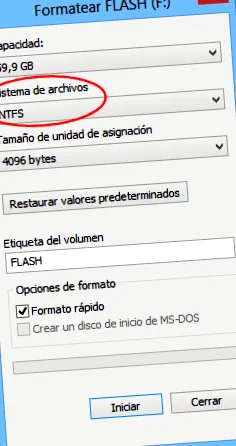
6. Asigurați-vă că selectați NTFS în sistemul de fișiere din lista derulantă. Aceasta este ceea ce determină tipul de sistem de fișiere pe care ar trebui să îl aibă unitatea. De asemenea, poate doriți să selectați opțiunea „Format rapid”, care ar trebui să accelereze considerabil procesul de formatare.
7. Apăsați Start și Windows ar trebui să vă avertizeze încă o dată despre ștergerea tuturor informațiilor existente pe unitate (consultați pasul 3). Din nou, dacă sunteți sigur că unitatea nu conține documente de neînlocuit, confirmați că doriți să continuați cu formatul.
8. Dacă selectați opțiunea „Format rapid”, formatul nu ar trebui să dureze mai mult de un minut sau două. Ca urmare, ar trebui să aveți aceeași unitate, dar acum ar trebui să aibă sistemul de fișiere NTFS. Acum puteți copia fișiere mai mari de 4 GB pe unitate.
Pe lângă formatarea unei unități cu sistemul de fișiere NTFS, Windows oferă și o modalitate de a converti o unitate de la FAT32 la NTFS. Diferența este că procesul de conversie va păstra fișierele existente pe disc. Consultați secțiunea „Ajutor și asistență” a computerului pentru instrucțiuni despre cum să efectuați conversia.