Cum să detectați și să remediați problemele cu placa grafică
Scris de Xavier Grabulosa
30 mai 2019
În această postare vă explicăm cum puteți detecta o defecțiune a plăcii grafice și ce opțiuni aveți pentru a o rezolva. Mai întâi pe desktopuri, apoi pe laptopuri.
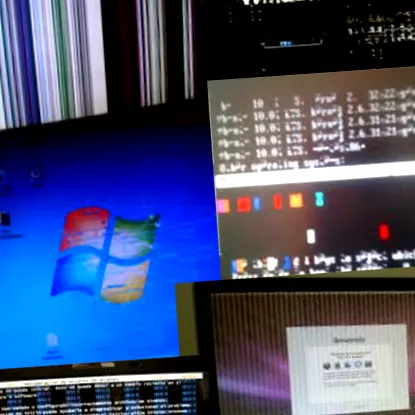
Cum să detectați eșecul în grafic
Putem detecta cu ușurință o defecțiune a unei plăci grafice, deoarece ceea ce se întâmplă atunci când eșuează este că nu vedem nimic pe ecran sau vedem pâlpâiri, linii sau pătrate.
In caz de nu vezi nimic pe ecran, Trebuie să ne asigurăm că computerul scoate zgomotele relevante pentru o bună funcționare (că ascultăm ventilatorul, sunetul de pornire Windows, că atunci când ridicăm sau micșorăm volumul auzim „ping-ul” tipic, că atunci când scoatem CD-ul și închidem face zgomot să încerci să-l citești etc.).
Primul pas pe care trebuie să-l facem este să excludem că acesta este monitorul.
Pe un computer DESKTOP
Vom conecta un alt monitor pentru a testa că funcționează și vom schimba chiar și cablul video, fie că este VGA, DVI sau HDMI.
- Dacă totul este văzut corect, se va atinge monitor de schimbare (Deși de cele mai multe ori nu merită reparat). Când monitorul este bun, se întâmplă, de obicei, că doar o singură parte numită invertor eșuează, care este responsabilă pentru alimentarea luminilor de pe ecran, ceea ce ar putea să-l schimbe pentru câteva 80 €.
- Dacă se reproduce aceeași defecțiune, trebuie să știm dacă avem o grafică dedicată sau una integrată.
Pentru a afla, vizualizăm turnul din spate pentru a ști ce avem.
După cum vedem în imagine, ar trebui recunoaște conectorii monitor propriu, VGA, HDMI sau DVI.
Acum căutăm acești conectori în spatele computerului.
- Dacă sunt cu setul vertical de conectori, unde sunt ceilalți precum USB-uri, cablu de rețea etc. înseamnă că avem un grafică integrată cu placa de bază.
- Dacă le găsim doar orizontal puțin mai jos, înseamnă că avem placă grafică dedicată.
Trebuie să știți că puteți avea un card integrat și dedicat în același timp. Dar computerul atunci când detectează grafica dedicată, dezactivează grafica integrată.
Așa că ai grijă nu conectați monitorul la placa grafică integrată, în loc de cel dedicat, deoarece acest lucru nu ar face să fie afișat nimic pe ecran, chiar dacă computerul nu are nicio eroare. Pur și simplu ați fi făcut o greșeală la conectare. Asa de verificați dacă este conectat corect pentru ca aceasta să funcționeze corect.
Deci, dacă aveți ambele tipuri de plăci grafice, integrate și dedicate, îl puteți elimina pe cel dedicat și puteți conecta monitorul la cel integrat și ați putea rezolva problema.
Un card integrat este de obicei mult mai puțin puternic decât unul dedicat.
În cazul în care nu aveți un card dedicat și îl aveți doar pe cel integrat, înseamnă că placa de bază eșuează. Dar dacă doar modulul grafic eșuează, puteți cumpărați o diagramă simplă pentru 30-50 € și montează-l. Așadar, ai putea să o rezolvi fără nicio problemă.
Pe un LAPTOP
Trebuie să facem același test. Ne vom conecta cu un monitor extern, vom porni echipamentul și vom aștepta să vedem dacă acesta arată ceva pe monitorul extern.
- Dacă vedeți totul corect, înseamnă că ecranul sau transmisia de date se flexează între ecran și placa de bază este deteriorată. Atunci, schimbarea flexului poate costa 80 € și un ecran pentru aproximativ 100-130 €, de asemenea, în funcție de computer, desigur.
- Dacă nu afișează nimic, putem apăsa tastele funcționale (Fn) și F5, de exemplu, pentru a putea trimite ordinul de trimitere a imaginii pe monitorul extern.
În acest caz, puteți avea și placa grafică integrată cu procesorul, care este lipit de cele mai multe ori pe placa de bază, și o placă grafică dedicată, care este și lipită pe placa de bază.